

Wenn du schon ein paar funktionale Teile gedruckt hast, kennst du das Problem: Du stellst „irgendein“ Infill-Muster ein, druckst los — und erst nachher merkst du, dass das Teil entweder zu weich ist, zu schwer geworden ist oder unnötig lange gedruckt hat.
Dieser Beitrag ist ein Entscheidungswerkzeug für genau diese Situation. Du bekommst:
- eine kurze Orientierung, welche Infill-Muster wirklich häufig sinnvoll sind
- eine Vergleichsmatrix (Festigkeit/Steifigkeit, Druckzeit, Material, Prozessrisiken)
- klare Daumenregeln, wann du eher Wände/Top-Layer erhöhst statt nur die Infill-Dichte
Erst das Ziel klären: was soll das Teil aushalten?
Bevor du Muster-Namen vergleichst, stell dir drei Fragen:
- Welche Last dominiert? Biegung, Zug, Druck, Torsion — oder nur „muss in der Hand nicht nachgeben“?
- Ist Gewicht relevant? (z. B. bewegte Teile, Drohnen, Roboter)
- Ist Druckzeit der Engpass? (Prototypen vs. finale Funktionsteile)
Key Takeaway: Ohne Lastmodell ist „bestes Infill“ ein Mythos. Du optimierst immer für eine Priorität — oder einen bewusst gewählten Kompromiss.
Wichtiger als Infill: Wände, Top/Bottom und Ausrichtung
Viele Maker drehen reflexartig die Infill-Dichte hoch, wenn etwas bricht. Oft ist das nicht der effizienteste Hebel.
- Wände/Perimeter: Die Außenhülle trägt bei vielen Bauteilen den größten Anteil an Biege- und Zuglasten.
- Top-/Bottom-Layer: Entscheiden, wie gut die Oberfläche abgestützt ist und wie „geschlossen“ das Teil wirkt.
- Ausrichtung: Macht aus einem „starken“ Teil schnell ein schwaches, wenn die Layer-Haftung falsch zur Last steht.
Eine gute, praxisnahe Einordnung dazu liefert Hubs in der Erklärung zu Shells (Wände) vs. Infill bei FDM.
Praxisregel (die fast immer funktioniert):
- Wenn ein Teil bei Biegung „aufklappt“ oder entlang der Außenkante reißt: erst Wände erhöhen, dann Infill.
- Wenn eine große, flache Top-Fläche einsackt oder „pillowing“ zeigt: Top-Layer erhöhen und das Infill darunter so wählen, dass es gleichmäßig stützt.
Infill-Dichte: sinnvolle Startbereiche (statt „einfach 50 %“)
Die Dichte ist dein grober „Budget-Regler“: Sie bestimmt, wie viel Innenmaterial überhaupt vorhanden ist, bevor das Muster ins Spiel kommt.
Ein pragmatisches Raster:
- 0–10 %: Visuals, Formtests, große Hohlkörper, wo Innenvolumen kaum trägt
- 12–25 %: Standard-Funktionsteile, Gehäuse, Halterungen mit moderaten Lasten
- 25–40 %: Teile, die regelmäßig belastet werden (z. B. Clips, kleine Hebelarme)
- 40–60 %: wenn das Innenvolumen tatsächlich Last aufnehmen soll — oder du gezielt gegen lokale Eindrückung arbeitest
Wichtig: Wenn du nur an bestimmten Stellen mehr Festigkeit brauchst (Schraubpunkte, Presssitze, Inserts), ist „alles auf 60 %“ oft die schlechteste Lösung. In vielen Fällen sind zusätzliche Perimeter, lokale Verstärkungen im CAD oder ein anderes Bauteildesign die sauberere Antwort.
Die gängigsten Infill-Muster (und was sie wirklich gut können)
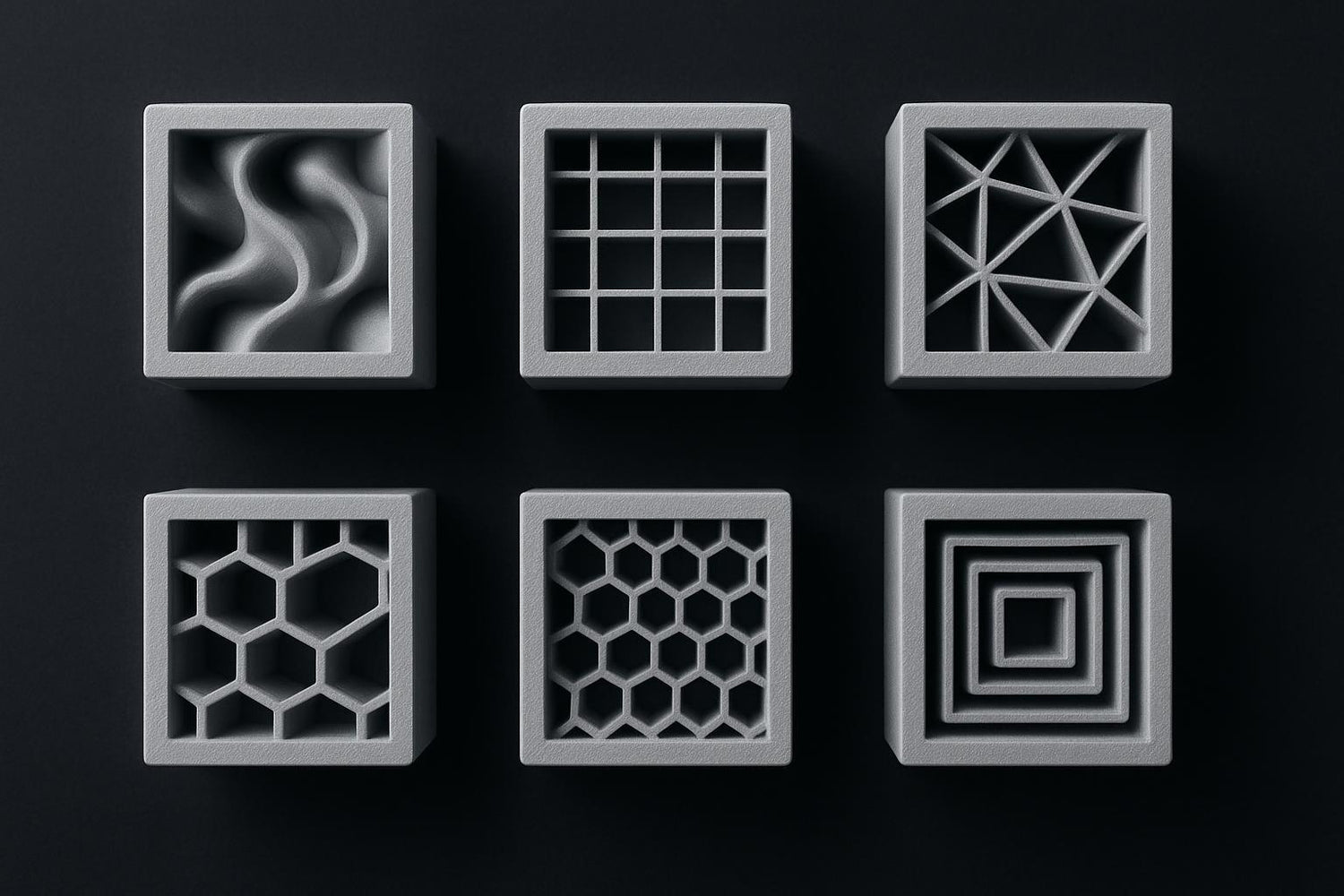
Es gibt dutzende Muster, aber für die meisten Anwendungen reichen ein paar Kandidaten. Prusa fasst die Optionen und Kriterien in der Prusa Knowledge Base zu Infill-Mustern gut zusammen; UltiMaker hat zusätzlich einen übersichtlichen Rundgang von Gyroid bis Lightning.
Vergleich in 30 Sekunden
|
Muster |
Wenn es passt |
Wenn es nervt |
Kurzempfehlung |
|---|---|---|---|
|
Lines / Rectilinear |
schnell, leicht, Prototypen |
anisotrop, wenig Stützung |
für „schnell & reicht“ |
|
Grid |
solide Allround-Stabilität, simpel |
Kreuzungen → Düsenschleifen bei Speed möglich |
okay, aber nicht mein Default für High-Speed |
|
Triangles |
steif in der Ebene, gute Balance |
nicht so gleichmäßig wie 3D-Muster |
sehr guter Standard für viele Funktionsteile |
|
Honeycomb |
stabil bei moderatem Gewicht |
eher langsam (viele Richtungswechsel) |
wenn Zeit zweitrangig ist |
|
Gyroid |
gleichmäßige Festigkeit, oft „ruhiger“ Lauf |
mehr Druckzeit |
mein Default, wenn „funktional + zuverlässig“ zählt |
|
Cubic / Octet |
sehr stabil in 3D, gut für volumetrische Last |
mehr Material/Time, mehr Bewegungen |
wenn du wirklich Struktur brauchst |
|
Concentric |
Flex/TPU, „federnd“ |
für harte Teile oft zu weich |
für TPU-Teile ein Top-Kandidat |
|
Lightning |
extrem wenig Material, sehr schnell |
stützt Top-Flächen nur begrenzt |
für Visuals/Mockups |
Gyroid, Grid, Triangles: so wählst du für Funktionsteile
Wenn du „welches Muster soll ich nehmen?“ fragst, landest du in der Praxis oft bei diesen drei.
Gyroid: wenn die Last aus mehreren Richtungen kommt
Gyroid ist für viele Maker der Default, weil es Lasten relativ gleichmäßig verteilt und weniger „harte“ Kreuzungspunkte hat. Wevolver erklärt die Idee „nahezu isotrop“ gut in Gyroid-Infill und isotrope Eigenschaften. (Wichtig: „isotrop“ heißt hier nicht, dass dein Teil wie gespritztes Material ist — die Layer-Anisotropie bleibt.)
Nimm Gyroid, wenn…
- das Teil in der Praxis aus mehreren Richtungen belastet wird
- du nicht jeden Druck auf maximale Geschwindigkeit optimierst
- du ein Muster willst, das in vielen Slicern ohne Spezialwissen zuverlässig funktioniert
Grid: okay als Standard — aber achte auf Kreuzungen
Grid ist verbreitet, weil es schnell und einfach ist. Der Haken: Bei klassischen Grid-Varianten entstehen Kreuzungspunkte. Prusa weist darauf hin, dass die Düse bei Grid über Kreuzungen fährt, an denen sich Material ansammeln kann (im Gegensatz zu Rectilinear).
Was bedeutet das praktisch? Bei moderaten Geschwindigkeiten ist es oft nur ein Geräusch-/Vibrations-Thema. Bei sehr schnellen Setups kann es zum Prozessrisiko werden (Nozzle-Drag, Artefakte, im Extremfall Kollisionen). Wenn du also einen schnellen CoreXY mit aggressiven Beschleunigungen fährst, ist Grid nicht automatisch falsch — aber es ist kein „sicherer Default“.
Triangles: steif, vorhersehbar, oft unterschätzt
Triangles ist ein angenehm „langweiliger“ Kandidat: Es ist meist stabiler als Lines und in vielen Fällen ein guter Kompromiss, wenn dir Gyroid zu langsam ist oder du eher Steifigkeit priorisierst.
Cubic/Octet und Honeycomb: wenn du wirklich Struktur brauchst
Cubic/Octet sind 3D-Strukturen, die Lasten im Volumen verteilen. Das ist sinnvoll, wenn dein Bauteil nicht nur „Schale + etwas Stütze“ ist, sondern das Innenvolumen tatsächlich trägt.
Honeycomb ist ein Klassiker, aber es ist häufig langsamer, weil der Druckkopf viele Richtungswechsel fährt. Wenn Druckzeit egal ist und du „robust bei moderatem Gewicht“ willst, kann es passen.
Concentric, Cross, Cross 3D: der flexible Pfad (TPU)
Bei TPU ist das Ziel oft nicht maximale Steifigkeit, sondern kontrollierte Nachgiebigkeit. Viele Empfehlungen landen hier bei concentric/cross-basierten Mustern. Wevolver fasst das (inkl. typischer Musterwahl) gut zusammen in Infill-Empfehlungen für TPU.
TPU-Heuristik:
- mehr Infill = weniger Flex, mehr „Toughness“
- weniger Infill + weniger Top/Bottom = mehr Flex, aber weniger Formstabilität
Lightning: wenn innen fast nichts tragen muss
Lightning ist ideal für visuelle Modelle, Mockups oder große Teile, bei denen du Material sparen willst und die Außenwände die Form definieren.
Der Trick: Lightning kann Top-Flächen nicht immer so gut „unterfüttern“ wie ein gleichmäßiges Infill. Wenn du auf großen Top-Flächen Probleme siehst, erhöhe zuerst die Top-Layer (und erst danach die Dichte) oder wechsle auf ein gleichmäßiger stützendes Muster.
Slicer-Startwerte: ein pragmatisches Preset pro Ziel
Die Musterwahl bringt nichts, wenn die „Tragstruktur“ drumherum nicht passt. Hier sind Startwerte, die du als Presets abspeichern kannst (0,4‑mm‑Düse als Ausgangspunkt, normale Layerhöhen).
Preset 1: schnell & leicht (Prototyp / Haptiktest)
- Infill-Dichte: 5–12 %
- Muster: Lightning (wenn Innenvolumen kaum trägt) oder Lines/Rectilinear
- Wände/Perimeter: 2–3 (bei dünnen Teilen eher 3)
- Top/Bottom: 3–4 Top, 3 Bottom
Warum: Du kaufst dir schnelle Iterationen; Festigkeit kommt hier primär über die Schale.
Preset 2: „Standard funktional“ (Gehäuse, Halterungen, Alltags-Funktionsteile)
- Infill-Dichte: 12–25 %
- Muster: Gyroid oder Triangles
- Wände/Perimeter: 3 (bei Schraubzonen/Inserts eher 4)
- Top/Bottom: 4–6 Top (abhängig von Deckflächen), 4 Bottom
Warum: Das ist der Sweet Spot, in dem viele Teile „stabil genug“ sind, ohne unnötig schwer zu werden.
Preset 3: steif statt zäh (wenn Durchbiegung dein Problem ist)
- Infill-Dichte: 20–35 %
- Muster: Triangles (oder Grid, wenn du nicht extrem schnell druckst)
- Wände/Perimeter: 4
- Top/Bottom: 5–7 Top, 4–5 Bottom
Warum: Steifigkeit entsteht oft durch mehr Schale und eine Innenstruktur, die Biegung nicht „wegfedert“.
Preset 4: volumetrisch belastet (wenn das Innenvolumen wirklich trägt)
- Infill-Dichte: 30–50 %
- Muster: Cubic/Octet oder Gyroid
- Wände/Perimeter: 3–4
- Top/Bottom: 4–6
Warnung: Das ist der Bereich, in dem Druckzeit und Verzug stark anziehen. Wenn du hier landest, prüf zusätzlich, ob das Teil im CAD (Rippen, Radien, Wandstärken) besser gestaltet werden kann, statt es „zu betonieren“.
Preset 5: TPU/Flex (kontrollierte Nachgiebigkeit)
- Infill-Dichte: 10–30 % (mehr = weniger Flex)
- Muster: Concentric oder Cross/Cross 3D (je nach Slicer)
- Wände/Perimeter: 2–3
- Top/Bottom: 2–4 (zu viele Top-Layer machen Teile schnell „bretthart“)
Wenn du TPU druckst, ist Konsistenz wichtiger als maximale Werte: gleichmäßige Extrusion, saubere Retracts und nicht zu aggressive Beschleunigungen.
Red flags: typische Fehlentscheidungen bei Infill
Das sind Muster- und Setting-Fallen, die bei erfahrenen Makern trotzdem regelmäßig auftauchen:
- „Mehr Infill löst jedes Festigkeitsproblem.“ Häufig lösen mehr Perimeter oder eine bessere Ausrichtung das Problem effizienter.
- „Grid ist immer der beste Allrounder.“ Bei sehr schnellen Druckprofilen können Kreuzungen (Materialaufbau) zum Prozessrisiko werden.
- „Hohe Dichte ist gleich bessere Oberfläche.“ Die Oberfläche gewinnt meist eher durch mehr Top-Layer und eine sauber abgestützte Deckfläche, nicht durch 60 % Infill.
- „Ein Preset für alle Materialien.“ PLA, PETG und TPU reagieren unterschiedlich auf die gleiche Innenstruktur — gerade bei flexiblen Filamenten kann das Muster die Haptik stärker verändern als die Dichte.
Troubleshooting: wenn dein Infill die Oberfläche ruiniert
Zwei typische Fehlerbilder:
- Top-Layer sieht löchrig aus / sackt ein: Infill darunter stützt zu wenig oder zu ungleichmäßig; Top-Layer sind zu dünn.
- Knacken/Schleifen im Infill: häufig Kreuzungen (Grid) oder zu aggressive Speed/Acceleration.
Für Lücken und „Gaps“ ist der Sovol-Guide zu 7 Types of 3D Printing Gaps and How to Fix Them ein brauchbarer Startpunkt.
Wo du die Einstellung im Slicer findest (Cura vs PrusaSlicer vs Orca)
Die Muster sind ähnlich, aber die Namen variieren. Wenn du häufig zwischen Slicern wechselst, lohnt sich ein einmaliges „Mapping“:
- Cura hat eine breite Pattern-Liste (inkl. Cross/Cross 3D, Tri-hexagon etc.).
- PrusaSlicer ist näher an der Slic3r-Namenswelt.
Als internen Überblick, wie sich Cura und PrusaSlicer (und weitere) im Slicing-Workflow unterscheiden, kannst du auf Slicing software comparison between Cura, PrusaSlicer, and Bambu Studio verweisen.
Key takeaways
- Wände/Perimeter schlagen Infill-Dichte in vielen realen Belastungsfällen — Infill ist oft „Stütze“, nicht Hauptträger.
- Gyroid ist ein starker Default für funktionale Teile mit gemischter Belastung, kostet aber Zeit.
- Grid ist okay, hat aber Kreuzungen; bei hohen Geschwindigkeiten können diese zu Nozzle-Drag führen.
- Triangles ist ein unterschätzter Kompromiss: steif, vorhersehbar, oft schneller als Gyroid.
- Für TPU funktionieren concentric/cross-Muster häufig besser als „harte“ 3D-Strukturen.
Kurzer Kontext-Hinweis: Bei vielen modernen CoreXY-Plattformen (einschließlich einiger Sovol-Konfigurationen) kann es sich lohnen, bei sehr schnellen Presets Grid zu vermeiden und stattdessen Gyroid oder Triangles zu testen — nicht weil es „stärker“ wäre, sondern weil der Prozess oft ruhiger läuft.
Mehr Hintergrund zu Musterwahl, Dichte und Zeit/Festigkeit-Trade-offs findest du außerdem im Sovol-Artikel 3D Printing Infill Patterns: Strength, Speed, and Efficiency.
