


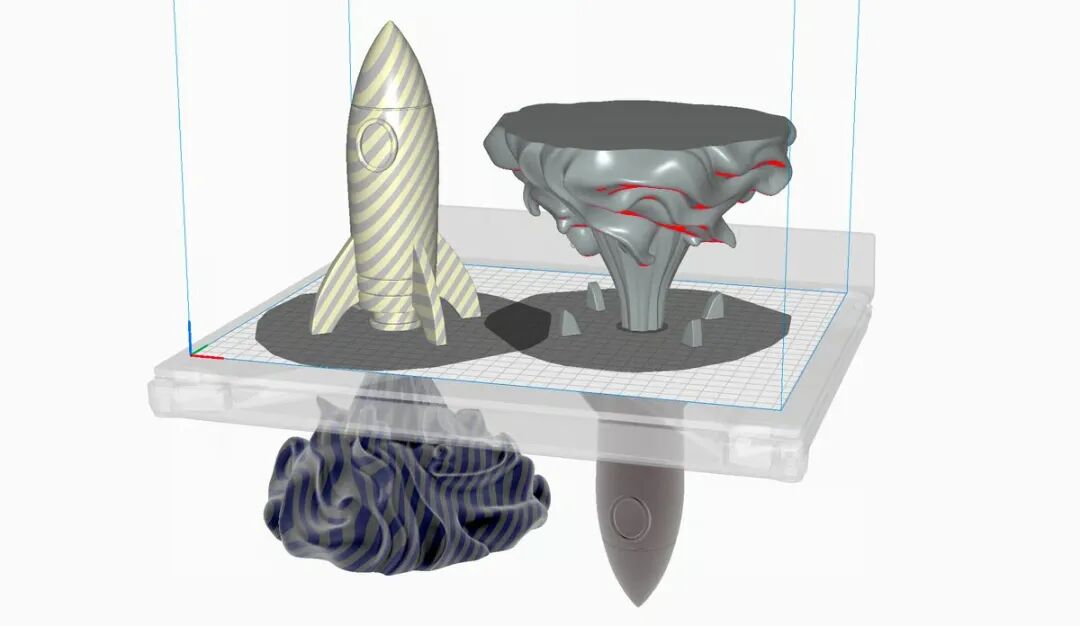
Durch die Aufteilung eines 3D-Modells in kleinere Teile werden große Drucke auf kompakten Bauplatten möglich, der Verbrauch an Stützmaterial wird reduziert und die Erfolgsquote komplexer Modelle verbessert – und das Beste daran ist, dass Sie dafür keine spezielle Software benötigen.
Die meisten modernen Slicer verfügen bereits über integrierte Werkzeuge, mit denen Sie STL-Dateien direkt schneiden können. Dieser aktualisierte Leitfaden behandelt vier der heute am häufigsten verwendeten Slicer:
- Bambu Studio
- PrusaSlicer
- Orca Slicer
- Ultimaker Cura
Glücklicherweise funktionieren Bambu Studio, PrusaSlicer und Orca Slicer sehr ähnlich. Cura hingegen benötigt ein Plugin.

Bevor wir uns näher damit befassen, ist es wichtig, Folgendes nicht zu verwechseln: "Schneiden" Und "Teilt."
Schneiden vs. Teilen: Was ist der Unterschied?
In Schneidemaschinen, Schneidwerkzeug Funktioniert wie das Schneiden eines Cupcakes mit einem Messer. Es schneidet das gesamte Modell sauber entlang einer definierten Ebene durch und erzeugt so zwei separate Teile.
Teilt, Andererseits ist es anders.
Wenn Ihre STL-Datei mehrere unabhängige Teile enthält, die zusammengefasst sind, sollten Sie diese in separate Objekte „aufteilen“, damit Sie sie einzeln anordnen oder nur einen Teil drucken können.
In diesem Leitfaden behandeln wir außerdem Folgendes:
- In Objekte aufteilen
- In Teile aufgeteilt
Darüber hinaus ermöglichen Bambu Studio, PrusaSlicer und Orca Slicer das Hinzufügen von Steckverbinder (wie Stifte, Stecker, Schwalbenschwanzverbindungen oder Schnappverbindungen), sodass gedruckte Teile ohne Klebstoff zusammengefügt werden können.
Warum ein Modell aufteilen?
Das Drucken eines großen oder komplexen Modells in einem Stück ist nicht immer optimal. Das Aufteilen kann hilfreich sein, wenn:
- Das Modell überschreitet das Bauvolumen Ihres Druckers.
- Große Dachüberstände würden einen übermäßigen Stützaufwand erfordern.
- Unterschiedliche Bereiche profitieren von unterschiedlichen Ausrichtungen.
- Es werden mehrere Materialien benötigt.
- Sie möchten in Teilen drucken und anschließend zusammenbauen.
Das Aufteilen von Modellen in Slicern ist einfacher denn je – aber jedes Werkzeug hat seine eigenen Eigenschaften.
Wenn Sie stattdessen CAD-Software benötigen
Schneidemaschinen eignen sich gut für einfache, ebene Schnitte. Wenn Ihr Modell jedoch Folgendes erfordert:
- Präzise Strukturverbindungen
- Komplexe Trennlinien
- Versteckte Nähte
- Genaue Toleranzen
- Wasserdichte Feststoffe nach dem Spalten
Anschließend wird das Modell in einer CAD-Software (z. B. Onshape oder Mixer) vor dem Schneiden ist oft die zuverlässigere Lösung.
CAD-Werkzeuge bieten:
- Mehr Kontrolle und Präzision
- Kundenspezifisches Gelenkdesign
- Saubere, solide Geometrie
- Bessere Nahtplatzierung entlang der Konturen
Slicer führen typischerweise einfache planare Schnitte direkt auf den Netzdaten durch, was zu Imperfektionen führen kann.
Für schnelle Arbeiten sind Schneidemaschinen praktisch.
Für funktionale Konstruktionen und mehrteilige Baugruppen bleibt CAD die überlegene Option.
01 — Spalten/Schneiden im Bambusstudio
Bambu Studio umfasst sowohl ein Schneidwerkzeug und Aufteilungsoptionen.
Verwendung des Schneidewerkzeugs
Mit dem Werkzeug „Ausschneiden“ können Sie eine Ebene definieren, die das Modell in zwei Teile teilt.

Nach dem Schneiden:
- Sie erhalten zwei druckbare Vorlagen.
- Sie können beide Teile behalten oder einen davon wegwerfen.
- Sie können sie unabhängig voneinander neu positionieren.

Schritte
- Importieren Sie Ihre STL/3MF-Datei
- Wählen Sie das Modell aus.
- Aktivieren Sie das Schneidewerkzeug.
- Positionieren Sie die Schneideebene (oder halten Sie sie fest). Umschalt + Ziehen (um eine Schnittlinie zu definieren)
- Klicken Schneidevorgang durchführen
Wenn die Teile nicht auf eine Platte passen, verwenden Sie die Arrangieren Werkzeug, um sie auf separate Bauplatten zu bewegen.

Einzelne Teile können Sie über die Objektliste verwalten oder exportieren.
Hinzufügen von Steckverbindern
Mit Bambu Studio können Sie Verbinder auch nach dem Zuschneiden hinzufügen:
- Stecker
- Stecknadeln
- Schnappverbinder
Klicken Verbinder hinzufügen, Klicken Sie anschließend auf die orangefarbene Schnittfläche, um das Objekt zu platzieren. Größe und Tiefe können Sie später anpassen.

Hinweis: Sie können ein Modell immer nur in zwei Teile gleichzeitig zerteilen. Um weitere Abschnitte zu erstellen, wiederholen Sie den Vorgang mit einem der bereits zerteilten Teile.
In Objekte aufteilen
Wenn Ihre STL-Datei mehrere zusammengefasste Netze enthält, verwenden Sie In Objekte aufteilen um sie für die individuelle Anordnung und Bearbeitung zu trennen.
02 — Teilen/Schneiden mit dem PrusaSlicer
PrusaSlicer verfügt über eine spezielle Schneidefunktion, ähnlich wie Bambu Studio.
Es bietet außerdem In Objekte aufteilen, Dies gilt auch für mehrteilige Modelle, die bereits zusammengefügt wurden.

Verwendung des Schneidewerkzeugs
- Importieren und wählen Sie Ihr Modell aus
- Drücken C oder klicken Sie auf das Schneidesymbol
- Sicherstellen Flugzeugmodus ist ausgewählt (es sei denn, Sie wünschen ausdrücklich eine Schwalbenschwanzverbindung).
- Bewegen oder drehen Sie die Schnittebene
- Passen Sie bei Bedarf die genauen Werte im Bedienfeld an.
- Wählen Sie unter „Schnittergebnis“ Folgendes aus: Zu Objekten wechseln (unabhängige Teile)In Teile zerlegt (unter einem übergeordneten Modell gruppiert)
- Klicken Schneidevorgang durchführen

In Teile zerlegen vs. In Objekte zerlegen
In Teile zerlegt
- Die Teile bleiben gruppiert
- Gemeinsam bewegen/skalieren/drehen
- Schneiden Sie es als ein Objekt
- Nützlich für die Gruppierung mehrerer Materialien oder logischer Gruppierungen
Zu Objekten wechseln
- Vollständig unabhängige Modelle
- Kann verschoben, dupliziert, ausgeblendet oder separat aufgeteilt werden.
- Ideal für separaten Druck und Montage
Steckverbinder (Stifte, Stecker, Schnappverbindungen) können auch vor der Bestätigung des Schnitts aktiviert werden.
03 — Teilen/Schneiden mit dem Orca Slicer
Orca Slicer funktioniert nahezu identisch zu Bambu Studio und PrusaSlicer.

Schritte
- Wählen Sie das Modell aus.
- Aktivieren Sie das Schneidewerkzeug.
- Passen Sie die Schnittebene an (interaktiv oder über numerische Eingabe).
- Bestätigen Sie den Schnitt.
Das Modell wird in zwei unabhängige Objekte aufgeteilt, die separat neu positioniert oder exportiert werden können.
Optionale Anschlüsse (Stifte, Stecker, Schnappverbindungen) können vor der Bestätigung hinzugefügt werden.
Split-Funktion
Die Option „Split“ wird nur dann verwendet, wenn die STL bereits mehrere separate Shells enthält.
Wenn die Option „Aufteilen“ ausgegraut ist:
- Das Modell wurde nicht ausgewählt.
- Oder es enthält keine mehreren Unterobjekte.
04 — Teilen/Schneiden in Cura
Cura unterscheidet sich deutlich von den anderen Slicern.
Ja nicht ein natives Schneidewerkzeug in die Kernsoftware einbeziehen.

Stattdessen müssen Sie ein Plugin aus dem Marketplace installieren, das folgende Bezeichnung trägt:
Bananensplit
Wie funktioniert ein Bananensplit?
Dieses Plugin ermöglicht Ihnen Folgendes:
- Verschieben Sie einen Teil des Modells unter die Bauplatte.
- Schneiden Sie nur den Teil oberhalb des Tellerrandes ab.
Cura generiert Werkzeugwege nur für Geometrien oberhalb der Bauplattform.
Jedoch:
- Es werden keine zwei unabhängigen Mesh-Objekte erzeugt.
- Es bietet keine Anschlussmöglichkeiten.
- Es bezieht sich ausschließlich auf die Bauplattenebene.
Damit handelt es sich eher um eine Notlösung für das „Beschneiden während des Druckvorgangs“ als um ein echtes Werkzeug zur Bearbeitung von Mesh-Elementen.
Aufteilen von STL-Dateien mit mehreren Netzen
Um gebündelte Meshes in Cura zu trennen, installieren Sie ein weiteres Plugin:
Mesh-Werkzeuge
Nach der Installation klicken Sie mit der rechten Maustaste auf das Modell und wählen Sie Folgendes:
Modell in Teile zerlegen
Dies funktioniert nur, wenn die STL bereits mehrere separate Shells enthält.
Schlussbetrachtung
Für einfache planare Teilungen machen moderne Slicer den Prozess unglaublich einfach – insbesondere Bambu Studio, PrusaSlicer und Orca Slicer, die Folgendes bieten:
- Echtes Planarschneiden
- Unabhängige Mesh-Objekte
- Eingebaute Anschlussmöglichkeiten
Cura kann mithilfe von Plugins ähnliche Ergebnisse erzielen, ist aber für die eigentliche Mesh-Manipulation weniger robust.
Wenn Sie präzise Verbindungen, verdeckte Nähte oder strukturelle Baugruppen benötigen, ist CAD-Software nach wie vor die zuverlässigste Wahl.
Für schnelle Anpassungen und die Bearbeitung großer Modelle ist Ihr Slicer leistungsfähiger, als Sie vielleicht denken.
