



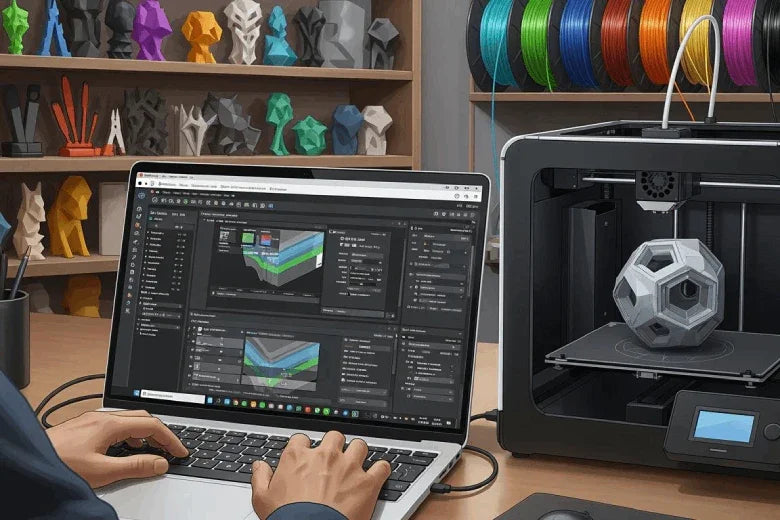
Mit Cura Slicer und Klipper hast du das
Wichtige Erkenntnisse
- Stellen Sie sicher, dass Sie die richtige Hardware und Software haben, um Klipper mit Cura Slicer zu verwenden. Ein Raspberry Pi und ein kompatibler 3D-Drucker sind notwendig.
- Installieren Sie die erforderlichen Plugins wie Klipper-Einstellungen und Moonraker, um die Druckersteuerung zu optimieren und Fehler zu vermeiden.
- Geben Sie den Start- und End-G-Code im Cura Slicer ein, um die Druckqualität zu verbessern und sicherzustellen, dass die Temperaturwerte korrekt übergeben werden.
Voraussetzungen für Cura Slicer mit Klipper
Was Sie brauchen: Software, Hardware, Netzwerk
Du willst direkt loslegen? Dann stellen Sie sicher, dass Sie die richtige Ausstattung haben. Für den Betrieb von Klipper benötigen Sie einen Raspberry Pi oder ein ähnliches System. Die folgende Tabelle zeigt dir die wichtigsten Anforderungen:
| System | Anforderung |
|---|---|
| Notwendig für Klipper |
Zusätzlich brauchst du:
- Einen 3D-Drucker, der mit Klipper kompatibel ist
- Einen PC oder Laptop für die Steuerung
- Ein stabiles Netzwerk (WLAN oder LAN)
- Die Software: Cura Slicer, Klipper, Moonraker-Plugin und idealerweise das Klipper-Einstellungen-Plugin
Mit dieser Ausstattung sind Sie bereit für den nächsten Schritt.
Cura Slicer installieren und starten
Du installierst Cura Slicer schnell und unkompliziert. Folge einfach diesen Schritten, passend zu deinem Betriebssystem:
- Windows: Starten Sie den Cura-Installer und folgen Sie den Anweisungen. Wählen Sie zusätzliche Komponenten, wenn Sie 3D-Modelle importieren möchten.
- Mac: Laden Sie die Software herunter und installieren Sie sie für Mac OSX 10.7 oder höher.
- Linux: Nutze Ubuntu 14.04 oder neuer und folge den spezifischen Installationsschritten.
Tipp: Sollte der Fortschrittsbalken nicht reagieren, überprüfe dies Port- und Baudrate. Bei
Klipper-Drucker in Cura hinzufügen
Jetzt verbinden Sie Ihren Klipper-Drucker mit Cura Slicer. Gehe dabei Schritt für Schritt vor:
- Geben Sie den G-Code an Ihre Klipper-Konfiguration an.
- Nutze Makros im Slicer, um wiederkehrende Abläufe zu automatisieren.
- Füge den START_PRINT-Befehl in den Start-G-Code ein.
- Kontrolliere, dass die Temperaturwerte korrekt übergeben werden.
Beachte: Klipper unterstützt nicht alle Marlin-Befehle. Installiere daher die richtigen Plugins wie Klipper-Einstellungen, Moonraker Connection und Klipper Preprocessor. Hinterlegen Sie die IP-Adresse Ihres Druckers in den Druckereigenschaften. Mit diesen Einstellungen starten Sie sicher und effizient in den 3D-Druck mit Klipper.
Cura Slicer optimal für Klipper einrichten
Klipper-Einstellungen-Plugin nutzen
Du möchtest das
- Öffnet den Marktplatz in Cura Slicer und suche nach „Klipper“.
- Installiere die beiden erforderlichen Plugins für Klipper und Moonraker.
- Folgen Sie den Anweisungen im Nachbearbeitungstool, um die Plugins zu aktivieren.
- Starte Cura Slicer neu.
- Rufen Sie das Nachbearbeitungstool auf und passen Sie die Einstellungen Ihren Bedürfnissen an.
Mit diesen Plugins kannst du die wichtigsten Parameter direkt im Slicer steuern. Du sparst Zeit und vermeidest Fehler bei der Übertragung.
Tipp: Die Plugins bieten Ihnen zusätzliche Optionen, um Ihren Druckprozess zu optimieren. Nutzen Sie sie, um die Steuerung Ihres Druckers zu vereinfachen.
Start- und End-G-Code anpassen
Die Anpassung des Start- und End-G-Codes ist entscheidend für einen erfolgreichen Druck mit Klipper. Sie sollten folgende Befehle in Cura Slicer verwenden:
- Nutze den Befehl
START_PRINT T_BED={material_bed_temperature_layer_0} T_EXTRUDER={material_print_temperature_layer_0}im Start-G-Code. - Verwende in Cura Slicer immer geschweifte Klammern für die Parameterübergabe.
- Beachten Sie, dass der Parameter für die Drucktemperatur „material_print_temperature_layer_0“ lautet.
- Ein Beispiel für einen korrekten Start-G-Code:
START_PRINT T_BED=60 T_EXTRUDER=200- Kontrolliere, dass die End-G-Code-Befehle mit deiner Klipper-Konfiguration kompatibel sind.
Mit diesen Einstellungen starten Sie jeden Druck sicher und effizient.
Verbindung mit Moonraker-Plugin herstellen
Du willst deinen Gcode direkt aus Cura Slicer an Klipper senden? Die Verbindung mit dem Moonraker-Plugin macht das möglich. Gehe also vor:
- Besuchen Sie den Ultimaker Marketplace und melden Sie sich an.
- Suchen Sie nach „Moonraker“ und fügen Sie die Erweiterung zu Cura Slicer hinzu.
- Schließen Sie den Cura Slicer während der Installation.
- Starten Sie Cura Slicer neu und öffnen Sie den Reiter „Connect Moonraker“ im Druckermenü.
- Geben Sie die IP-Adresse Ihres Klipper-Geräts im Reiter „Verbindung“ ein.
Mit dieser Verbindung kannst du deinen Workflow deutlich vereinfachen. Du musst keine Dateien mehr manuell hochladen.
Hinweis: Die direkte Verbindung spart Zeit und reduziert Fehlerquellen beim Übertragen der Druckdaten.
Gcode direkt von Cura an Klipper senden
Du profitierst enorm, wenn du den Gcode direkt aus Cura Slicer an Klipper sendest. Das bringt dir viele Vorteile:
- Klipper verarbeitet den Gcode der gängigen Slicer schnell ohne Anpassungen.
- Du behältst deinen gewohnten Workflow bei und steigerst die Benutzerfreundlichkeit.
- GCODE-Makros optimieren die Befehlsfolgen und machen den Druckprozess effizienter.
- Nach einem Cura-Update kannst du den Gcode direkt zu Moonraker hochladen, Dazu musst du einfach die IP-Adresse eingeben.
- Sterben Anpassung der Förderrate und anderer Druckereinstellungen Gelingt dir über M-Befehle im Gcode. Das gilt auch für die X-, Y- und Z-Achsen.
- Klipper verwendet für die Beschleunigung den Befehl
M204. Stellen Sie die Werte direkt im Gcode ein, um optimale Ergebnisse zu erzielen. - Klipper unterstützt den Jerk-Wert nicht. Stattdessen nutzt du Square Corner Velocity für präzise Bewegungen.
Mit diesen Möglichkeiten steuern Sie Ihren Drucker effizient und zuverlässig.
Testdruck und verbessert
Du hast alles eingerichtet? Dann starten Sie einen Testdruck, um die Einstellungen zu überprüfen.[e
- Kontrollieren Sie die Konfiguration und übergeben Sie die Einstellungen bei Bedarf an.
- Überprüfe die Hardware, um die Druckqualität zu verbessern.
- Starten Sie den Drucker neu über „Restart Klipper“ oder „Firmware-Neustart“.
- Schließe unnötige
Pro Gramm, die den Drucker überlasten könnten. - Stellen Sie sicher, dass das Netzteil stabil funktioniert.
Tipp: Passe Retraction, Coasting und Beschleunigung in Cura Slicer gezielt an. Ein präziser Rückzug verhindert Materialaustritt während Leerfahrten. Coasting hilft, Fäden und Tropfen an der Außenschicht zu vermeiden, ist aber mit Pressure Advance oft überflüssig. Die Zusatzfunktionen wie Wipe und Coasting sollten Sie nicht deaktivieren, um die Druckqualität zu optimieren.
Mit diesen Schritten meisterst du die Einrichtung und erzielst beste Ergebnisse mit deinem Klipper-Drucker und Cura Slicer.
Du hast jetzt alle Schritte im Griff. Mit diesen Tipps erzielst du beste Druckergebnisse und stärkst dein Vertrauen in die Technik:
- Repariere Modelle Ich bin 3DBuilder, bevor du sie schneidest.
- Nutzen Sie Standardprofile und prüfen Sie die Mesh-Fixes.
- Greife auf die Klipper-Dokumentation zurück.
Häufig gestellte Fragen
Wie kann ich Cura mit mehreren Klipper-Druckern verbinden?
Du kannst im Moonraker-Plugin mehrere Drucker-IP-Adressen hinterlegen. So steuerst du verschiedene Geräte direkt aus Cura und sparst Zeit bei jedem Druckstart.
Warum startet mein Druck nicht nach dem Senden aus Cura?
Überprüfe die IP-Adresse und die Verbindung zum Drucker. Kontrollieren Sie, ob das Moonraker-Plugin aktiv ist. Starten Sie Cura und den Drucker neu, um Fehler zu beheben.
Muss ich den Start-G-Code für jeden Drucker anpassen?
Ja, Sie sollten den Start-G-Code individuell anpassen. Jeder Drucker benötigt eigene Temperatur- und Makro-Einstellungen. So erzielst du die besten Ergebnisse und vermeidest Druckfehler.
