

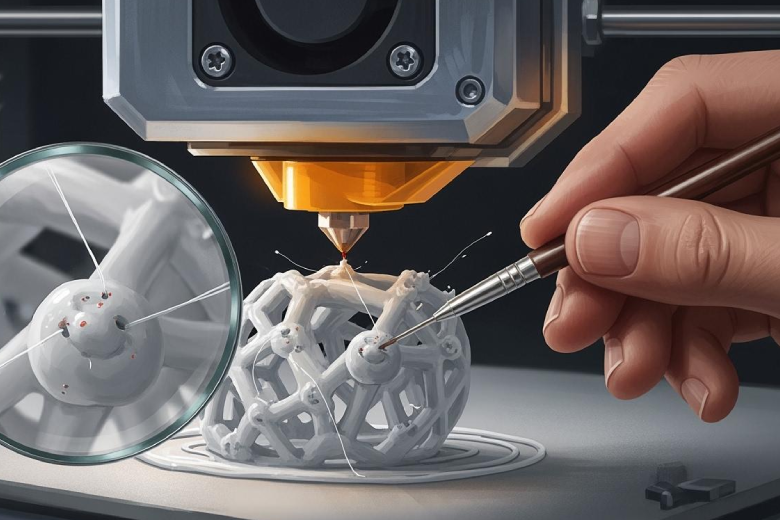
Beim 3D-Druck treten Unebenheiten und Pickel als kleine Erhebungen oder Punkte auf der Oberfläche eines gedruckten Objekts auf. Diese Unregelmäßigkeiten entstehen häufig durch inkonsistente Extrusion oder falsche Rückzugseinstellungen. Sie können die Druckqualität beeinträchtigen, indem sie die Oberflächen rau und unpräzise machen. Viele Anwender bemerken diese Mängel, wenn Hardware- oder Druckereinstellungen angepasst werden müssen. Einfache Maßnahmen wie die Optimierung des Einzugs, die Reinigung der Düse oder die Anpassung der Geschwindigkeit können Abhilfe schaffen. Die meisten Anwender stoßen irgendwann auf diese Probleme, aber mit etwas Geduld kann jeder glattere Ausdrucke erzielen.
Wichtigste Erkenntnisse
- Passen Sie die Rückzugseinstellungen an, um Klumpen und Pickel zu minimieren.
Pro Der Einzug verhindert, dass überschüssiges Filament während der Fahrbewegungen austritt. - Kalibrieren Sie Ihren Drucker, um eine Überextrusion zu vermeiden. Dadurch wird sichergestellt, dass die richtige Menge Filament verwendet wird, was die Druckqualität verbessert.
- Stellen Sie die korrekte Düsentemperatur für Ihr Filament ein.
Pro Die Einhaltung der Temperaturvorgaben trägt zu einer gleichmäßigen Extrusion bei und reduziert Oberflächenunebenheiten. - Lagern Sie das Filament sachgemäß, um Feuchtigkeitsaufnahme zu vermeiden. Verwenden Sie luftdichte Behälter mit Trockenmittel, um das Filament trocken zu halten und seine Qualität zu erhalten.
- Warten Sie Ihren Drucker regelmäßig. Reinigen Sie die Düse und überprüfen Sie die Einstellungen, um einen reibungslosen Betrieb zu gewährleisten und das Risiko von Klecksen und Flecken zu verringern.
Ursachen für Klumpenbildung beim 3D-Druck
Rückzug Pro Makel
Rückzugseinstellungen spielen eine wichtige Rolle beim Auftreten von 3D-Druck-Klumpen und Pickel. Wenn der Drucker das Filament während der Transportbewegungen zurückzieht, verhindert er ein Auslaufen. Ist der Rückzugsweg zu kurz, kann überschüssiges Material austreten und zu Klumpen und Unebenheiten auf der Oberfläche führen. Zu viel Rücknahme kann zu Hohlräumen und weiteren Unregelmäßigkeiten führen. Der Drucker muss den Materialeinzug ausbalancieren, um ungleichmäßige Extrusion und Oberflächenfehler zu vermeiden. Viele Benutzer bemerken, dass falsche Rückzugseinstellungen Dies führt häufig zu Defekten, insbesondere wenn der Extruder neu startet und zusätzliches Filament ausstößt.
Tipp: Anpassen der 'Zusätzliche NeustartdistanzDie Option „in slicer settings“ kann helfen, die Menge an Kunststoff zu steuern, die beim Wiederaufnehmen des Extruders zugeführt wird, wodurch Klumpen und Pickel reduziert werden.
Überextrusion
Überextrusion ist eine der häufigsten Ursachen für Klumpen und Unebenheiten im 3D-Druck. Wenn der Drucker mehr Filament ausgibt als nötig, entstehen Unebenheiten und raue Stellen. Überextrusion kann auftreten, wenn die Flussrate zu hoch eingestellt ist oder der Düsendurchmesser nicht mit den Slicer-Einstellungen übereinstimmt. Diese überschüssigen Materialablagerungen führen zu Defekten und einer geringeren Druckqualität. Benutzer beobachten häufig Klumpenbildung am Anfang oder Ende einer Schicht, wo sich zu viel Material ansammelt.
Übermäßiges Extrudieren kann Folgendes verursachen:
- Klumpen an Schichtübergängen
- Pickel auf vertikalen Flächen
- Schlechte Schichthaftung aufgrund von Materialüberschuss
Temperaturprobleme
Die Düsentemperatur beeinflusst den Filamentfluss und die Haftung. Hohe Temperaturen Das Filament wird dadurch dünnflüssiger, was das Risiko von Klumpen und Unebenheiten erhöht. Niedrige Temperaturen können zu schwachen Schichten und schlechter Haftung führen. Der Drucker muss für jeden Filamenttyp die optimale Temperatur finden, um Oberflächenfehler zu vermeiden. Ist die Temperatur zu hoch, kann das Filament unkontrolliert austreten und zu Klumpen im 3D-Druck führen. Ist die Temperatur zu niedrig, haften die Schichten möglicherweise nicht richtig, was zu Lücken und rauen Oberflächen führt.
Hinweis: Achten Sie stets auf den empfohlenen Temperaturbereich für Ihr Filament, um eine gleichmäßige Extrusion zu gewährleisten und Defekte zu vermeiden.
Slicer-Einstellungen
Die Slicer-Einstellungen bestimmen, wie sich der Drucker bewegt und das Filament extrudiert. Falsche Einstellungen können zu Klumpen und Pickeln führen. Rückzugseinstellungen Einstellungen im Slicer, wie Geschwindigkeit und Distanz, beeinflussen oft den Filamentverlust während der Extruderbewegungen. Durch Anpassen der „Zusätzlichen Neustartdistanz“ lässt sich die Menge des beim Neustart des Extruders zugeführten Filaments besser kontrollieren, wodurch Oberflächenfehler reduziert werden. Pausen im Druckprozess, die durch Slicer-Befehle verursacht werden, können ebenfalls zu Klumpenbildung führen, da die Düse stillsteht und Material austritt.
Häufige Slicer-Einstellungen, die mit Flecken und Unebenheiten in Verbindung gebracht werden:
- Einzugsgeschwindigkeit und -distanz
- Gleit- und Wischoptionen
- Zusätzliche Neustartdistanz
Filamentfeuchtigkeit
Feuchtigkeit im Filament Feuchtigkeit aus der Luft kann die Materialqualität beeinträchtigen und zu Klumpenbildung beim 3D-Druck führen. Wenn Filament Feuchtigkeit aus der Luft aufnimmt, verliert es an Zugfestigkeit und Flexibilität. Beim Erhitzen des Filaments durch den Drucker verdunstet die Feuchtigkeit und bildet Luftblasen. Diese Blasen verursachen Fehler wie Klumpenbildung und Fadenbildung. Anzeichen für feuchtes Filament sind zischende Geräusche aus dem Extruder, Blasen im Filament und sichtbare Unregelmäßigkeiten am Druckteil.
Tipp: Lagern Sie das Filament in luftdichten Behältern mit Trockenmittelbeuteln, um es trocken zu halten und die Druckqualität zu erhalten.
Kühl- und Reisemaßnahmen
Kühlung und Transportvorgänge beeinflussen, wie schnell das Filament aushärtet und wie sauber der Drucker zwischen den Abschnitten fährt. Unzureichende Kühlung kann zur Bildung von Klumpen führen, da das Filament weich bleibt und austritt. Zu starke Kühlung kann die Haftung der Schichten beeinträchtigen. Transportvorgänge ohne korrekten Rückzug können Filamentspuren hinterlassen, die zu Unebenheiten und Klumpen führen. Der Drucker muss die Lüfterdrehzahl und die Transporteinstellungen aufeinander abstimmen, um Oberflächenfehler zu minimieren und eine gleichmäßige Extrusion zu gewährleisten.
Schlüsselfaktoren:
- Lüftergeschwindigkeit
- Reisedistanz zwischen Druckbereichen
- Anpassung der Ebenenhöhe
Zitat: Viele technische Anleitungen empfehlen, die Kühl- und Transporteinstellungen zu optimieren, um Kleckse und Pickel zu vermeiden, insbesondere bei detailreichen Ausdrucken.
3D-Druckfehler beheben
Rückzug einstellen
Die Rückzugseinstellungen spielen eine entscheidende Rolle bei der Vermeidung von Klumpen und Unebenheiten im 3D-Druck. Indem der Drucker das Filament während der Transportbewegungen zurückzieht, verhindert er das Auslaufen des Filaments und Oberflächenfehler. Benutzer sollten Rückzugsgeschwindigkeit und -weg in kleinen Schritten anpassen. Eine Erhöhung der Rückzugsgeschwindigkeit und eine Verringerung des Rückzugswegs können helfen, das optimale Verhältnis zu finden.
Durch Anpassen der Rückzugseinstellungen lässt sich Folgendes erreichen:
- Überschüssiges Filament minimieren am Beginn neuer Linien, was oft zu Klumpen und Pickeln führt.
- Verbessern Sie die Druckqualität durch Reduzierung von Fadenbildung und Extrusionsunregelmäßigkeiten.
- Ungleichmäßiges Extrudieren, das zu sichtbaren Defekten führt, verhindern.
Überextrusion kalibrieren
Übermäßiges Extrudieren führt häufig zu Klumpen, Unebenheiten und rauen Oberflächen im 3D-Druck. Um fehlerhaftes Extrudieren zu korrigieren, müssen Benutzer den Extrusionsmultiplikator und die Flussrate kalibrieren. Dadurch wird sichergestellt, dass der Drucker die richtige Menge Filament ausgibt.
| Technik | Beschreibung |
|---|---|
| Extrusionsmultiplikator-Kalibrierung | Passen Sie den Extrusionsmultiplikator an, um die Durchflussrate feinabzustimmen und eine Überextrusion zu verhindern, die zu Oberflächenfehlern führt. |
-
Durch die Kalibrierung der Durchflussrate lassen sich sowohl Unter- als auch Überextrusion beheben.
-
Optimierung der Rückzugseinstellungen verringert zudem das Fadenziehen und verbessert die Genauigkeit.
-
Hinweis: Regelmäßige Kalibrierung trägt zu einer gleichmäßigen Extrusion bei und verhindert die Bildung von Klumpen auf den gedruckten Teilen.
Satz Pro pro Temperatur
Die Düsentemperatur beeinflusst den Filamentfluss und die Haftung. Die richtige Temperatureinstellung ist entscheidend für eine gleichbleibende Extrusionsqualität. Zu hohe Düsentemperaturen können zu Überextrusion und damit zu Klumpenbildung und Pickeln führen. Eine Senkung der Düsentemperatur um 5–10 °C hilft oft, diese Fehler zu reduzieren.
- Vermeiden Sie die Ansammlung von überschüssigem Material.
- Verbesserung der Schichthaftung und Reduzierung von Extrusionsunregelmäßigkeiten.
- Die allgemeine Druckqualität verbessern.
Prüfen Sie stets den empfohlenen Temperaturbereich für Ihr Filament und nehmen Sie kleine Anpassungen vor, um Unregelmäßigkeiten zu vermeiden.
Slicer-Einstellungen optimieren
Die Slicer-Einstellungen steuern die Bewegungen des Druckers und die Filamentextrusion. Benutzer sollten ihren Drucker durch Anpassen der Slicer-Optionen optimieren und kalibrieren, um Klumpen und Unebenheiten im 3D-Druck zu beheben.
| Einstellung des Schneidegeräts | Beschreibung |
|---|---|
| | Fasst kurze Bewegungen zusammen, um die G-Code-Größe zu reduzieren und Oberflächen zu glätten. |
| | Ermöglicht kleine Verschiebungen der Druckgröße, sofern die Abweichung innerhalb einer festgelegten Toleranz liegt, wodurch die Genauigkeit verbessert wird. |
| Auflösungseinstellung in CURA | Passt die minimale Liniensegmentlänge an, um Artefakte zu reduzieren und die Glättung zu verbessern. |
- Passen Sie die Optionen für das Ausrollen und Abwischen an, um Klumpenbildung am Ende der Druckvorgänge zu vermeiden.
- Feinabstimmung des zusätzlichen Neustartabstands zur Kontrolle der Filamentansaugung und Vermeidung von Oberflächenfehlern.
Tipp: Testen Sie verschiedene Slicer-Einstellungen an kleinen Drucken, bevor Sie größere Projekte beginnen.
Trockenes Filament
Feuchtigkeit im Filament kann zu Klumpen, Pickeln und anderen Fehlern im 3D-Druck führen. Das Trocknen des Filaments vor dem Drucken beugt diesen Problemen vor.
- Verwenden Sie einen Glühtrockner oder einen Konvektionsofen mit guter Temperaturregelung.
- Prüfen Sie die korrekte Trocknungstemperatur für Ihren Filamenttyp.
- Das Filament sollte während des Trocknungsprozesses überwacht werden, um eine Überhitzung zu vermeiden.
- Legen Sie das Filament auf ein sauberes Tablett oder Gestell, um eine gleichmäßige Luftzirkulation zu gewährleisten.
- Das getrocknete Filament in luftdichten Behältern mit Trockenmittelbeuteln aufbewahren.
- Verwenden Sie Feuchtigkeitskarten, um die Feuchtigkeit zu überwachen und die Trockenmittel monatlich auszutauschen.
- Halten Sie die Spulen von Sonnenlicht und Hitze fern und belichten Sie nur den Teil, den Sie zum Drucken benötigen.
Kühlung verbessern
Kühlventilatoren tragen dazu bei, das Filament nach der Extrusion schnell zu verfestigen. Eine verstärkte Kühlung verhindert die Ansammlung von überschüssigem Material, was häufig zu Klumpen und Unebenheiten führt.
Verbesserung der Teilekühlung:
- Verfestigt das Filament schneller und verringert so das Risiko von Klumpenbildung.
- Verhindert das Durchhängen und verbessert die Oberflächenbeschaffenheit.
- Verbessert die Schichthaftung und reduziert Unregelmäßigkeiten.
Bei Materialien wie PETG oder Nylon sollten die Lüfter auf 30-50 % eingestellt werden, um ein Gleichgewicht zwischen Kühlung und Haftung zu erzielen.
Optimierung von Reisegeschwindigkeit und Schichthöhe
Durch die Optimierung der Fahrbewegungen und der Schichthöhe lassen sich Unebenheiten und Flecken im 3D-Druck vermeiden. Die Anpassung dieser Einstellungen trägt dazu bei, dass der Drucker sauber zwischen den einzelnen Abschnitten fährt und das Filament präzise aufträgt.
| Einstellung | Empfehlung |
|---|---|
| Reisegeschwindigkeit | Stellen Sie die Geschwindigkeit auf 150–200 mm/s ein, sofern der Drucker dies unterstützt. |
| Z-Hop-Höhe | Verwenden Sie 0,2 mm, um ein Verrutschen des Filaments zu verhindern. |
| Küstenfahrt | Passen Sie das Auslaufvolumen schrittweise an, um unterfüllte Oberflächen zu vermeiden. |
| Kühlung | Bei bestimmten Filamenten sollten die Lüfter auf 30-50 % eingestellt werden. |
| Rückzugseinstellungen | Verringern Sie den Rückzugsabstand um 0,5 mm, falls Lücken auftreten. |
- Durch die Feinabstimmung von Tragekomfort und Schichthöhe wird das Risiko von Klumpenbildung und Pickeln verringert.
- Diese Anpassungen verbessern zudem die Gesamtqualität des Drucks und minimieren Oberflächenfehler.
Kleine Änderungen der Fahrgeschwindigkeit und der Schichthöhe können einen großen Unterschied bei der Reduzierung von Defekten ausmachen.
Post-Pro Sessing-Techniken
Manchmal können selbst nach sorgfältiger Kalibrierung kleine Unebenheiten oder Pickel zurückbleiben. Nachbearbeitungstechniken wie chemisches Glätten oder manuelles Schleifen können diese Makel beseitigen und eine glattere Oberfläche erzeugen.
Um optimale Ergebnisse zu erzielen, sollten Sie immer zuerst die eigentlichen Ursachen beheben, bevor Sie auf Nachbearbeitung zurückgreifen.
Vorbeugung von Pickeln und Mitessern
Regelmäßige Wartung
Regelmäßige Wartung erhält 3D-Drucker läuft reibungslos und beugt Klumpenbildung und Unebenheiten beim 3D-Druck vor. Durch die wöchentliche Reinigung der Düse werden Filamentablagerungen entfernt, die Verstopfungen und Oberflächenfehler verursachen können. Ein Düsenwechsel alle 500 Betriebsstunden gewährleistet einen gleichmäßigen Materialfluss und reduziert das Risiko von Klumpenbildung. Die Überprüfung von Riemen und Schrauben auf festen Sitz hilft ebenfalls, plötzliche Verschiebungen zu vermeiden, die zu Unebenheiten oder anderen Defekten führen können.
Tipp: Eine saubere Düse und ein gut gewarteter Drucker sorgen für eine bessere Druckqualität und weniger Fehler.
Slicer-Optimierung
Die Optimierung des Slicers spielt eine entscheidende Rolle bei der Reduzierung von Klumpen und Unebenheiten im 3D-Druck. Durch Aktivieren der Coasting- und Wipe-Funktionen im Slicer werden Nähte kaschiert und Materialaustritt minimiert. Die Anpassung der Kühleinstellungen verhindert Überhitzung, die zu Überextrusion und Klumpenbildung führen kann. Die Einstellung der korrekten Temperatur für jeden Filamenttyp trägt dazu bei, Unebenheiten zu vermeiden und die Schichthaftung zu verbessern.
| Strategie | Erläuterung |
|---|---|
| Durch die Behandlung von Feuchtigkeit an den Filamenten werden Blasenbildungen vermieden, die zu Klumpen und Pickeln führen können. | |
| Kühlsystemeinstellungen anpassen | |
| Stellen Sie die korrekten Drucktemperaturen ein. | Die Einhaltung der Herstellervorgaben für die Temperatureinstellungen hilft, Fehler wie Klumpen und Pickel zu vermeiden. |
- Führen Sie einen Temperaturturmtest durch, um die optimale Düsentemperatur zu ermitteln.
- Passen Sie die Lüftergeschwindigkeit im Schneidegerät an, um die Kühlung zu optimieren.
Filamentlagerung
- Verwenden Sie luftdichte Behälter oder vakuumversiegelte Beutel.
- Zur Feuchtigkeitsüberwachung farbverändernde Trockenmittel hinzufügen.
- Das Filament sollte an einem kühlen, dunklen Ort aufbewahrt werden.
Druckgeschwindigkeit und Schichthöhe
Anpassen der Druckgeschwindigkeit und Schichthöhe Langsamere Extrudergeschwindigkeiten ermöglichen eine präzisere Steuerung und beugen so Überextrusion und Oberflächenunebenheiten vor. Eine Schichthöhe, die etwa 20 % kleiner als der Düsendurchmesser ist, verbessert oft das Ergebnis. Dickere Schichten können Unebenheiten zwar manchmal kaschieren, dünnere Schichten erzeugen jedoch in der Regel glattere Oberflächen.
Optimieren Sie die Schichthöhe für die Düse. Versuchen Sie, die Schichthöhe zu verringern und prüfen Sie, ob dies hilft.
Firmware aktualisieren
Durch die Aktualisierung der Drucker-Firmware erhalten Sie Zugriff auf die neuesten Funktionen und Fehlerbehebungen. Neue Firmware-Versionen verbessern häufig die Extrusionssteuerung und tragen so dazu bei, Klumpen und Unebenheiten beim 3D-Druck zu vermeiden. Regelmäßige Updates verbessern außerdem die Druckqualität und reduzieren das Risiko von Klumpenbildung durch veraltete Software.
| Präventionsstrategie | Handlungsschritte | Vorteile |
|---|---|---|
| Wählen Sie hochwertige Filamentmarken wie Creality. | Gleichmäßige Extrusion | |
| Lagerung | Verwenden Sie Vakuumbeutel mit Silicagel. | Feuchtigkeitsbedingte Pickel vermeiden |
| Düsenwartung | Wöchentlich reinigen; alle 500 Stunden austauschen. | Verstopfungen und unregelmäßigen Durchfluss vermeiden |
| Slicer-Optimierungen | Segeln aktivieren und Wischen | Nähte kaschieren und Auslaufen reduzieren |
| Kalibrierung | E-Schritte und Durchflussprüfungen | Präzise Filamentzufuhr |
Mit diesen einfachen Schritten lassen sich die meisten Kleckse, Pickel und andere Unregelmäßigkeiten vermeiden. Gute Gewohnheiten und regelmäßige Kontrollen führen zu besseren Druckergebnissen und einer stärkeren Haftung der Schichten.
Leitfaden zur Fehlerbehebung
Schnellprüfungen
Viele Anwender stellen fest, dass kurze Überprüfungen die Ursache von Unebenheiten und Pickeln beim 3D-Druck aufdecken können. Sie sollten damit beginnen Senken der Drucktemperatur in 5 °C-Schritten. Diese Maßnahme hilft, übermäßiges Schmelzen und Auslaufen des Filaments zu verhindern. Anschließend sollten die Rückzugseinstellungen kalibriert werden.
Tipp: Kleine Änderungen bei der Temperatur oder beim Rückzug können oft einen großen Unterschied bei der Reduzierung von Klumpen im 3D-Druck bewirken.
Schrittweise Diagnose
Ein systematisches Vorgehen hilft Nutzern, Hautunreinheiten und Pickel zu erkennen und zu behandeln. Sie sollten folgende Schritte befolgen:
- Untersuchen Sie den Ausdruck auf sichtbare Kleckse oder Pickel.
- Sollten sich Klumpen bilden, sollte die Düsentemperatur gesenkt werden, da dies eine Überextrusion reduziert.
- Erhöhen Sie die Drehzahl des Kühlventilators, um das Filament schneller zu verfestigen.
- Rückzugsweg und -geschwindigkeit so kalibrieren, dass ein Nachtropfen verhindert wird.
- Passen Sie die Materialflussrate an, um einen Filamentüberschuss zu vermeiden.
- Die Z-Naht-Ausrichtung sollte so angepasst werden, dass Pickel an weniger sichtbaren Stellen kaschiert werden.
- Nach jeder Justierung einen Testdruck eines kleinen Objekts.
Dieser Prozess hilft Nutzern, die genaue Einstellung zu finden, die zu Klumpenbildung beim 3D-Druck führt. Sie sollten jeweils nur eine Änderung vornehmen und die Ergebnisse beobachten.
Aktionsplan für anhaltende Probleme
Sollten die Hautunreinheiten und Pickel weiterhin bestehen, können Benutzer folgenden Maßnahmenplan befolgen:
| Ausgabe | Korrekturmaßnahme |
|---|---|
| Besaitung | |
| Schlechte Haftung | Z-Offset anpassen |
| Unterextrusion | Extrusionsmultiplikator erhöhen |
Benutzer sollten Fadenbildung durch Erhöhen des Retraktionsgrades beheben. Bei schlechter Schichthaftung verbessert die Anpassung des Z-Offsets den Kontakt zwischen den Schichten. Bei Unterextrusion sorgt die Erhöhung des Extrusionsmultiplikators für ausreichend Filamentfluss. Diese Schritte helfen, hartnäckige Klumpen und Unebenheiten im 3D-Druck zu beseitigen, die sich durch Standardmaßnahmen nicht beheben lassen.
Hinweis: Konsequente Fehlersuche und kleine Anpassungen führen zu glatteren Ausdrucken und weniger Fehlern.
3D-Druck-Klumpen und Pickel Häufige Ursachen sind zu viel Filament, fehlerhafter Filamenteinzug oder unzureichende Kühlung. Benutzer können diese Probleme beheben, indem sie Druckgeschwindigkeit, Filamenteinzug, Temperatur und Filamentlagerung anpassen. Die folgende Tabelle fasst die wichtigsten Punkte zusammen:
| Ursachen | Reparaturen und Prävention |
|---|---|
| Überschüssiges Filament | Vorschubgeschwindigkeit verringern, Rückzug anpassen, Kühlung erhöhen |
| Nassfilament | Richtig lagern, in einer trockenen Box aufbewahren. |
| Schlechte Kühlung | Lüfterleistung erhöhen |
Die Fehlerbehebung hilft Benutzern, die Druckqualität zu erlernen und zu verbessern. Jeder Druckvorgang bietet die Chance, sich weiterzuentwickeln und bessere Ergebnisse zu erzielen.
Häufig gestellte Fragen
Was verursacht Pickel und Flecken auf 3D-Drucken?
Viele Faktoren können diese Defekte verursachen. Häufige Ursachen sind falsche Rückzugseinstellungen, Überextrusion, hohe Temperaturen, feuchtes Filament und unzureichende Kühlung. Jeder dieser Faktoren beeinflusst, wie der Drucker das Filament auf der Oberfläche ablagert.
Wie kann man Kleckse auf einem Ausdruck schnell reduzieren?
Eine Senkung der Drucktemperatur um 5 °C hilft oft. Auch die Anpassung von Rückzugsdistanz und -geschwindigkeit reduziert Klumpenbildung. Anwender sollten den Trockenheitsgrad des Filaments überprüfen und die Lüfterdrehzahl erhöhen, um bessere Ergebnisse zu erzielen.
Führen alle Filamente zu Klumpen und Pickeln?
Nein. Einige Filamente, wie PLA, weisen in der Regel weniger Oberflächenfehler auf. Materialien wie PETG oder flexible Filamente können hingegen mehr Unebenheiten und Pickel aufweisen, wenn sie nicht ordnungsgemäß getrocknet oder abgekühlt werden.
Können Oberflächenfehler durch die Einstellungen des Slicers behoben werden?
| Schneidefunktion | Auswirkung auf Bläschen und Pickel |
|---|---|
| Küstenfahrt | Reduziert Zeilenumbrüche |
| Wischen | Glättet Schichtübergänge |
| Z-Naht | Verbirgt sichtbare Pickel |
Anpassungen im Slicer helfen, Oberflächenfehler zu minimieren und die Druckqualität zu verbessern.
