

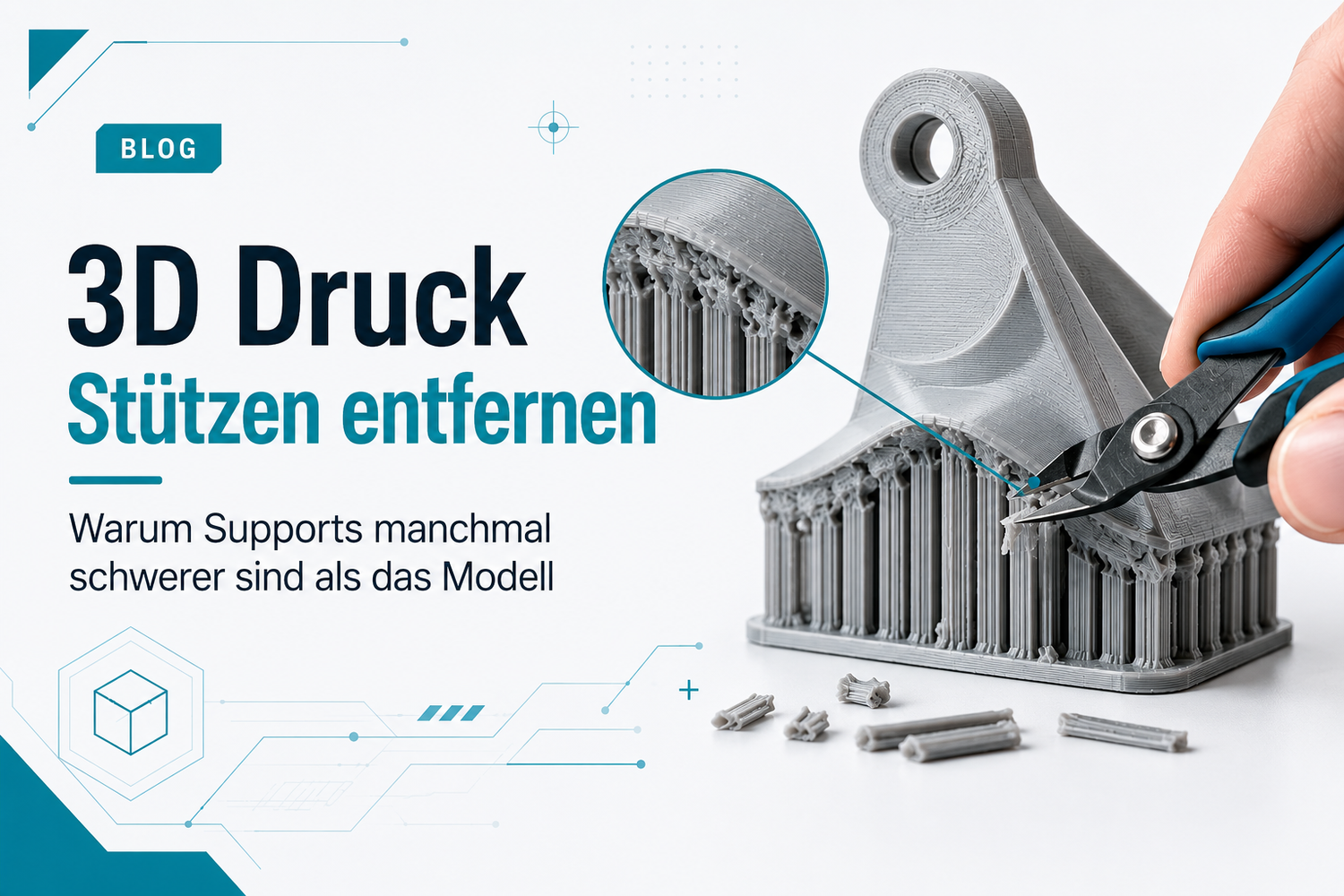
Wenn du schon mal Supports abgerissen hast und dabei eher das Bauteil beschädigt als die Stütze gelöst hast, ist das selten ein „Post‑Processing‑Skill‑Issue“. In den meisten Fällen ist es ein Interface-Problem: Der Bereich zwischen Support und Bauteil ist so eingestellt, dass er eher wie eine Schweißnaht funktioniert als wie eine Sollbruchstelle.
Für fortgeschrittene FDM-Setups ist das Gute daran: Du kannst es fast immer systematisch beheben. Du musst nur verstehen, welche Stellschrauben wirklich zählen – und welche Nebenwirkungen sie haben.
Key takeaways
- Die wichtigste Stellschraube beim Thema 3D Druck Stützen entfernen ist fast immer der Z‑Abstand (contact distance) zwischen Support und Modell.
- Mehr Kontaktfläche (dichte Interface-Layer, zu geringer XY‑Abstand, „zu solides“ Pattern) macht Supports stabil – aber oft auch „verschweißt“.
- Zu viel Material oder zu viel Wärme (Flow/Overextrusion, Temperatur) erhöht die mechanische Verzahnung an der Kontaktfläche.
- Elephant foot kann Supports unten mechanisch „einrasten“ lassen, selbst wenn dein Support‑Interface oben eigentlich sauber ist.
- Du optimierst immer ein Dreieck: Unterseitenqualität ↔ Entfernbarkeit ↔ Druckzeit/Material.
3D Druck Stützen entfernen: das eigentliche Problem ist das Interface
Supports halten Überhänge nur dann zuverlässig, wenn sie „gerade genug“ Kontakt zum Bauteil haben. Viele Profile (oder ein einziger falscher Parameter) verschieben „gerade genug“ Richtung „zu viel“.
Im Ergebnis bekommst du nicht nur eine Stütze, sondern:
- viele kleine Kontaktpunkte, die sich wie Nieten verhalten,
- verschmierte Linien, die in die Unterseite greifen,
- und im Worst Case echte Verschmelzungen an der Grenzschicht.
Key Takeaway: Support-Removal ist kein einzelner Trick. Es ist die Summe aus Abstand, Kontaktfläche, Materialfluss und Wärmehistorie.
Support interface Z Abstand (contact distance): der wichtigste Hebel
Der Ausdruck „support interface Z Abstand“ taucht je nach Community und Toolchain unterschiedlich auf. Gemeint ist fast immer derselbe Parameter: der vertikale Kontaktabstand zwischen Support-Interface und Modelloberfläche.
Der Z‑Abstand (je nach Slicer „Support Z Distance“, „Top contact Z distance“, „Top Z distance“ o. ä.) ist die vertikale Luft-/Trennschicht zwischen der obersten Support-Lage und der ersten Modelllage darüber.
Wenn dieser Abstand zu klein ist, druckst du praktisch Modellmaterial in Supportmaterial hinein. Wenn er zu groß ist, hängt der Überhang durch.
Wichtig: In vielen Slicern ist der Z‑Abstand an die Layerhöhe gekoppelt. Entweder muss er ein Vielfaches der Layerhöhe sein oder er verhält sich effektiv so. Wevolver erklärt in „Cura support settings, from angles to Z distance“ (2023), dass der Z‑Abstand von der Layerhöhe abhängt und kleinere Abstände die Unterseite verbessern, aber die Supports schwerer zu entfernen machen.
Auch Mesh Mayhem betont in „Adjusting the support Z distance and support top distance“ (2023), dass der Z‑Abstand zur Layerhöhe passen sollte: zu klein kann „verschweißen“, zu groß führt zu Durchhängen.
Ein pragmatischer Startpunkt
- Wenn du bei 0,20 mm Layerhöhe druckst, starte mit einem Z‑Abstand in der Größenordnung einer Layerhöhe.
- Wenn Supports schwer entfernen sind: erhöhe schrittweise.
- Wenn die Unterseite zu stark einsackt: reduziere wieder.
Als konkretes Beispiel nennt ein Support‑Guide eine Erhöhung des Top‑Z‑Abstands von 0,2 mm auf 0,3 mm als Hebel für bessere Entfernbarkeit (bei entsprechendem Trade-off in der Oberfläche): „How to master support structures in 3D printing“ (Sovol EU, 2026).
Wenn die Stütze „greift“: Kontaktfläche und Interface-Layer
Bei „Supports schwer entfernen“ ist der zweite große Treiber nicht der Abstand, sondern die Kontaktfläche.
Typische Ursachen:
- Zu viele Interface-Layer (Support-Roof/Interface)
- Zu hohe Interface-Dichte
- Support-Pattern, das viel Fläche anlegt oder sich mechanisch verhakt
- Zu geringer XY‑Abstand zur Modellwand (seitliches „Anbacken“)
Wenn du den Z‑Abstand schon etwas geöffnet hast und es immer noch klebt, ist das Interface oft der Grund: weniger Interface-Layer kann Removal erleichtern (mit Abstrichen bei der Unterseite) – Details dazu findest du im Sovol‑Support‑Guide (siehe oben).
Wie du das sauber einstellst (ohne die Unterseite zu ruinieren)
- Öffne zuerst Z‑Abstand leicht, bevor du das Interface komplett „wegoptimierst“.
- Wenn du Interface nutzt, dann so:
- so viel wie nötig, nicht so viel wie möglich,
- und mit einer Dichte, die die Brücke stabilisiert, aber nicht verschweißt.
Pro Tip: Wenn du die Unterseite schön haben willst, aber Supports trotzdem abgehen sollen, ist es oft besser, weniger Kontaktpunkte (Dichte runter) zu haben als weniger Abstand (Z‑Gap runter). Dichte erzeugt viele kleine Verschweißstellen.
Support Dichte Cura PrusaSlicer OrcaSlicer: wann „mehr“ falsch ist
Support-Dichte hilft, wenn Supports kollabieren oder vibrieren. Aber eine zu hohe Dichte macht das Ganze oft zu einem massiven Block, der sich nicht mehr kontrolliert bricht.
Praktischer Ansatz:
- Wenn du Removal-Probleme hast, reduziere zuerst die Dichte (und/oder nutze organische/tree supports), statt die Dichte zu erhöhen.
- Wenn du Stabilitätsprobleme hast (Support fällt um, Überhang hängt durch), erhöhe die Dichte gezielt – aber prüfe danach wieder die Interface-Zone.
Supports verschweißt Temperatur Flow: die „Multiplikatoren“
Du kannst perfekte Support-Parameter haben – und trotzdem kleben Supports, wenn dein Druckprozess zu viel Material oder zu viel Wärme an die Kontaktzone bringt.
Overextrusion / Flow zu hoch
Wenn du überextrudierst, werden Linien breiter, Ecken füllen sich auf, und die Support-Oberfläche wird „massiver“, als sie geometrisch sein sollte. Dann steigt die reale Kontaktfläche.
Wevolver fasst in „Dealing with over extrusion in 3D printing“ (2024) zusammen, dass Flow-Rate und Temperatur zentrale Stellschrauben sind, um Overextrusion zu beheben.
Praktisch heißt das:
- Erst sicherstellen, dass Extruder‑Kalibrierung und Filamentprofil stimmen.
- Dann Flow in kleinen Schritten runter, bis Wände nicht mehr „fett“ wirken.
Temperatur zu hoch
Bei zu hoher Temperatur bleibt das Material länger weich. Support und Modell können an der Kontaktzone länger miteinander verschmelzen – besonders bei kleinen Kontaktabständen.
Wenn du Supports schwer abbekommst und gleichzeitig Stringing/Zits zunehmen: Temperatur ist ein naheliegender Kandidat.
Elephant foot: warum Supports unten „einrasten“
Manchmal ist nicht das Interface oben das Problem, sondern die erste(n) Schicht(en) unten.
Wenn dein Z‑Offset zu niedrig ist oder deine erste Schicht zu stark gequetscht wird, wird der Bauteilfuß breiter. Das ist Elephant foot. Diese Verbreiterung kann Support-Strukturen am Fuß mechanisch blockieren.
Prusa beschreibt in seiner Knowledge Base zur „Elephant foot compensation“ (2025), dass die erste Schicht durch das Squish breiter wird – und wie die Kompensation das adressiert.
Praktische Fixes:
- Elephant-foot-Kompensation im Slicer aktivieren
- Z‑Offset minimal erhöhen
- First-layer Line Width/Flow nicht unnötig hoch setzen
Schnelles Diagnose-Framework (symptom → ursache → fix)
|
Symptom |
Wahrscheinliche Ursache |
Was du als Erstes änderst |
Typischer Trade-off |
|---|---|---|---|
|
Support „verschweißt“ flächig, reißt Material aus der Unterseite |
Z‑Abstand zu klein + Interface zu dicht |
Z‑Abstand erhöhen; Interface-Dichte/Layers reduzieren |
Unterseite wird rauer |
|
Support sitzt nur an Kanten/Seiten fest |
XY‑Abstand zu klein; seitlicher Kontakt |
XY‑Abstand erhöhen; Support-Platzierung/orientierung ändern |
evtl. mehr Support nötig |
|
Support klebt trotz korrekter Abstände, Oberflächen wirken „fett“ |
Overextrusion/Flow zu hoch |
Flow leicht senken; Kalibrierung prüfen |
Maßhaltigkeit ändert sich |
|
Support unten „verkeilt“, besonders an der Base |
Elephant foot/zu viel Squish |
Z‑Offset minimal hoch; Elephant-foot-Kompensation |
First-layer-Haftung kann sinken |
|
PETG-Supports sind besonders brutal |
PETG klebt stark zu PETG, hohe Temp |
größerer Z‑Abstand; weniger Interface; anderes Interface-Material, wenn möglich |
Unterseite/Brückenqualität kann leiden |
Materialfälle: PLA vs PETG vs ABS
PLA
PLA ist oft „dankbar“: es kann sauber brechen, und du bekommst mit organischen/tree supports häufig gute Ergebnisse.
PETG
PETG ist berüchtigt für zähe, klebrige Supports. Wenn du PETG druckst, ist „mehr Abstand, weniger Kontakt“ meist die richtige Richtung.
Wenn du Multi-Material-Optionen hast, ist der dissimilar-interface‑Ansatz interessant: Der 3DJake‑Guide „PETG supports… with the PLA trick“ (2026) beschreibt, dass eine PLA‑Kontaktlage die Trennung erleichtern kann.
ABS/ASA
ABS/ASA sind stark temperatur- und warping-abhängig. Hier kann zu viel Wärme an der Kontaktzone schnell zu Verschmelzen führen. In der Praxis lohnt es sich, Supports als letzte Stellschraube zu betrachten und erst Temperatur, Einhausung und Warping-Grundlagen zu stabilisieren.
Slicer-Übersetzung: wo du die Stellschrauben findest
Die Namen unterscheiden sich, die Logik bleibt gleich:
- Z‑Abstand/contact distance: „Support Z distance“, „Top contact Z distance“, „Top Z distance“
- Interface: „Support interface“, „Support roof“, „Interface layers“
- Dichte: „Support density“, „Interface density“
- XY‑Abstand: „X/Y distance“, „horizontal clearance“ (je nach Slicer)
Wenn du eine solide Reihenfolge willst, ist diese Übersicht zu Basisparametern ein guter Reminder: Erst First Layer, Temperatur, Flow, Retraktion, Speed stabilisieren – und Supports danach als Feintuning behandeln: „3D printing settings: basic parameters and what they do“ (Sovol EU).
Praktische Removal-Technik (ohne das Teil zu ruinieren)
Selbst mit guten Settings ist Removal Handwerk.
- Lass das Teil vollständig abkühlen, bevor du Support brichst.
- Brich Supports lieber in Segmente, statt an einem großen „Block“ zu ziehen.
- Hebel nicht in die Unterseite hinein. Arbeite entlang der Trennlinie.
Next steps
Wenn du willst, kann ich das Diagnose-Framework auf dein Setup zuschneiden. Dafür brauche ich nur:
- Material (z. B. PETG), Layerhöhe und Düse
- Slicer (Cura/PrusaSlicer/OrcaSlicer)
- aktuelle Werte für Z‑Abstand, Interface-Layer/Dichte und Flow/Temperatur
