
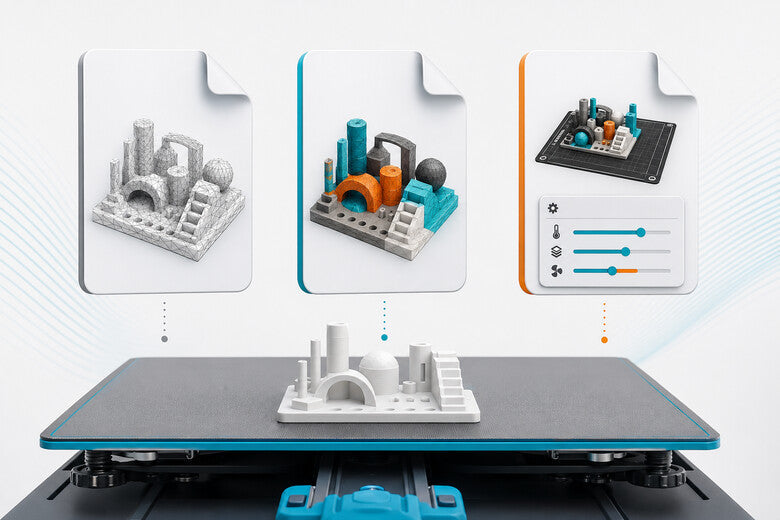
Du lädst ein 3D-Modell herunter und findest mehrere Dateien: STL, OBJ und 3MF. Alle zeigen scheinbar dasselbe Bauteil – trotzdem verhalten sie sich im Slicer nicht gleich. Bei einer Datei fehlen Farben, bei einer anderen stimmt die Größe nicht, und eine 3MF-Datei öffnet plötzlich eine komplette Druckplatte mit Profilen und Supports.
Welches Format solltest du also verwenden? Für einfache einfarbige Modelle reicht STL häufig aus. OBJ eignet sich besser, wenn Oberflächen, Texturen oder getrennte Objektinformationen wichtig sind. 3MF ist meist die praktischste Wahl, wenn du ein vollständigeres 3D-Druck-Projekt mit Einheiten, Farben, mehreren Modellen und – abhängig vom Slicer – Druckeinstellungen speichern oder teilen möchtest.
Dieser Guide erklärt die Unterschiede, typische Fehler und den richtigen Workflow vom Modell bis zum G-code.
Die kurze Antwort: STL, OBJ oder 3MF?
| Format | Speichert typischerweise | Am besten geeignet für |
|---|---|---|
| STL | dreieckige Oberflächengeometrie | einfache, einfarbige Einzelmodelle |
| OBJ | Geometrie, Normalen, UV-Koordinaten und externe Materialverweise | Modelle mit Texturen, Farben oder mehreren Objektgruppen |
| 3MF | Geometrie, definierte Einheiten, Farben, Materialien, Metadaten und Projektinformationen | moderne 3D-Druck-Projekte und vollständige Druckplatten |
| G-code | konkrete Maschinenbefehle und Bewegungen | Ausführung auf einem passenden, überprüften Drucker |
Empfehlung: Nutze STL für unkomplizierte Geometrie, OBJ für texturierte Modelle und 3MF, wenn du möglichst viele druckrelevante Informationen zusammenhalten möchtest. Teile G-code nur, wenn Druckermodell, Firmware, Düse, Material und Sicherheitsparameter exakt passen.
Was eine 3D-Modell-Datei überhaupt enthalten muss
Ein Slicer benötigt zunächst eine geschlossene digitale Oberfläche. Sie beschreibt, wo sich die Außenhaut des Bauteils befindet. Meist besteht diese Oberfläche aus vielen Dreiecken. Je kleiner und zahlreicher die Dreiecke sind, desto genauer können Rundungen dargestellt werden – allerdings steigt auch die Dateigröße.
Die reine Form ist nur ein Teil der möglichen Informationen. Je nach Format können zusätzlich gespeichert werden:
- Maßeinheit und Skalierung,
- mehrere getrennte Objekte oder Bauteile,
- Farben und Materialzuweisungen,
- Texturen und UV-Koordinaten,
- Objektname, Autor und weitere Metadaten,
- Ausrichtung und Position auf der Druckplatte,
- Support Painting, Modifier und Schnittpositionen,
- Drucker-, Filament- und Prozessprofile.
Nicht jedes Format kann all diese Daten abbilden. Außerdem bedeutet eine technische Möglichkeit nicht automatisch, dass jeder Slicer sie identisch liest. Besonders slicerspezifische Einstellungen in 3MF-Projekten können außerhalb der ursprünglichen Software teilweise oder anders interpretiert werden.

STL: der einfache und universelle Klassiker
STL ist das bekannteste Dateiformat im FDM-3D-Druck. Es beschreibt die Oberfläche eines Modells als Dreiecksnetz. Fast jedes CAD-Programm, jede Modellplattform und jeder Slicer kann STL-Dateien lesen.
Vorteile von STL
- sehr breite Kompatibilität,
- einfacher Export aus nahezu jeder CAD-Software,
- unkompliziert für einfarbige Einzelteile,
- leicht auf Modellplattformen zu teilen,
- bei sinnvoller Auflösung überschaubare Dateigröße.
Nachteile von STL
- keine verbindlich gespeicherte Maßeinheit,
- keine standardisierte Farbinformation,
- keine Texturen oder Materialprofile,
- keine Slicer-Einstellungen und keine Druckplattenanordnung,
- Rundungen hängen stark von der Exportauflösung des Dreiecksnetzes ab.
Das häufigste STL-Problem: falsche Größe
Eine STL-Datei speichert Zahlen für die Koordinaten, aber nicht zuverlässig, ob diese Werte Millimeter, Zentimeter oder Zoll darstellen. Der Slicer nimmt normalerweise Millimeter an. Wurde das Modell in einer anderen Einheit exportiert, erscheint es viel zu klein oder zu groß.
Prüfe nach dem Import immer mindestens ein bekanntes Maß. Bei technischen Bauteilen solltest du nicht allein darauf vertrauen, dass die Vorschau „richtig aussieht“. Ein Teil, das um den Faktor 10 oder 25,4 skaliert wurde, ist ein deutlicher Hinweis auf ein Einheitenproblem.
Die richtige STL-Auflösung
Beim Export legt die Tesselierung fest, wie fein das Dreiecksnetz wird. Eine zu grobe Auflösung macht Kreise sichtbar kantig. Eine extrem feine Auflösung produziert dagegen riesige Dateien, ohne dass die Druckdüse den zusätzlichen Detailgrad tatsächlich abbilden kann.
Wähle die Exporttoleranz so, dass die Abweichung deutlich kleiner als die gewünschte Druckgenauigkeit ist. Für die meisten FDM-Teile braucht ein runder Körper keine Millionen Dreiecke. Kontrolliere die Oberfläche im Slicer und vergleiche sie mit der geplanten Düsen- und Schichthöhe.
OBJ: Geometrie plus Oberflächeninformationen
OBJ wurde für den Austausch von 3D-Modellen entwickelt und kann mehr Informationen als STL transportieren. Neben der Geometrie unterstützt es unter anderem Normalen, UV-Koordinaten, Objektgruppen und Verweise auf Materialdateien. Farben und Texturen liegen häufig in einer zusätzlichen MTL-Datei sowie separaten Bilddateien.
Wann OBJ sinnvoll ist
- bei texturierten Figuren und Scans,
- bei Modellen mit sichtbaren Oberflächenfarben,
- wenn verschiedene Objektgruppen erhalten bleiben sollen,
- für Workflows zwischen 3D-Modellierungs- und Rendering-Software,
- wenn dein Slicer die benötigten OBJ-Informationen unterstützt.
Warum eine einzelne OBJ-Datei manchmal nicht reicht
Eine OBJ-Datei enthält häufig nur die Geometrie und Verweise. Die eigentlichen Materialdefinitionen stehen in der MTL-Datei; Texturen liegen als zusätzliche Bilder vor. Wenn du nur die OBJ-Datei verschickst, fehlen am Zielcomputer möglicherweise Farben und Oberflächen.
Lege deshalb OBJ, MTL und alle Texturbilder gemeinsam in einen eindeutig benannten Ordner oder ein ZIP-Archiv. Öffne das Paket testweise auf einem zweiten Computer, bevor du es veröffentlichst.
OBJ ist nicht automatisch besser für FDM
Ein klassischer einfarbiger FDM-Druck gewinnt durch Texturen oft nichts, weil der Drucker nur die reale Geometrie erzeugt. Eine aufgemalte Holzmaserung in einer Bildtextur wird nicht als Relief gedruckt. Dafür müsste die Struktur tatsächlich Teil des 3D-Meshs sein.
Bei Mehrfarbdruck können Farben und getrennte Objektbereiche nützlich sein. Die tatsächliche Umsetzung hängt jedoch davon ab, wie der Slicer Farben, Materialien und Extruderzuweisungen importiert.
3MF: das moderne Projektformat für den 3D-Druck
3MF steht für 3D Manufacturing Format. Technisch handelt es sich um ein paketiertes Format, das Geometrie und weitere Informationen strukturiert zusammenfassen kann. Es unterstützt definierte Maßeinheiten, mehrere Modelle, Farben, Materialien, Vorschaubilder und Metadaten.
Viele aktuelle Slicer verwenden 3MF zusätzlich als Projektdatei. Dann kann eine Datei nicht nur das Modell, sondern auch die Anordnung auf der Druckplatte, Profile, Support Painting, Modifier, Farbzuweisungen und weitere Einstellungen enthalten.
Vorteile von 3MF
- eindeutige Einheiten reduzieren Skalierungsfehler,
- mehrere Modelle bleiben in einer Datei organisiert,
- Farben und Materialzuweisungen können gespeichert werden,
- komplexe Druckplatten lassen sich leichter weitergeben,
- oft kleinere Dateien als vergleichbare unkomprimierte Austauschpakete,
- Metadaten und Vorschaubilder verbessern die Nachvollziehbarkeit.
Wichtige Einschränkung: 3MF ist nicht immer gleich 3MF
Der offene Kern des Formats ist standardisiert. Slicer können aber zusätzliche, programmspezifische Informationen in einer 3MF-Projektdatei speichern. Ein Projekt aus OrcaSlicer, PrusaSlicer, Cura oder einer anderen Software wird deshalb nicht zwingend mit allen Einstellungen in jedem anderen Slicer identisch geöffnet.
Wenn du ein 3MF-Projekt teilst, nenne die verwendete Slicer-Version und weise darauf hin, welche Drucker- und Filamentprofile enthalten sind. Der Empfänger sollte alle Temperaturen, Geschwindigkeiten, Startcodes und Druckerabmessungen kontrollieren.

Modellformat ist nicht G-code
STL, OBJ und 3MF beschreiben ein Modell oder Projekt. Der Drucker benötigt am Ende jedoch Bewegungs- und Maschinenbefehle. Diese erzeugt der Slicer als G-code.
Beim Slicen wird das Modell in horizontale Schichten zerlegt. Anschließend berechnet die Software Außenwände, Infill, Supports, Geschwindigkeiten, Temperaturen, Kühlung, Extrusion und Bewegungswege. Das Ergebnis ist auf einen konkreten Drucker und ein bestimmtes Profil abgestimmt.

Warum du fremden G-code nicht blind drucken solltest
G-code kann Druckraumgröße, Homing-Verhalten, Temperaturen, Lüfter, Beschleunigungen und weitere maschinenspezifische Befehle enthalten. Eine Datei für einen anderen Drucker kann im besten Fall schlecht drucken und im schlimmsten Fall Kollisionen oder ungeeignete Temperaturen verursachen.
Die sichere Vorgehensweise ist: Modell- oder Projektdatei öffnen, Druckerprofil kontrollieren, Material wählen, Vorschau prüfen und den G-code auf deinem eigenen System erzeugen.
Was ist mit STEP, AMF und GLB?
STEP für bearbeitbare CAD-Geometrie
STEP ist ein Austauschformat für präzise CAD-Geometrie. Es beschreibt Flächen und Volumenkörper mathematischer als ein Dreiecksnetz und eignet sich besser, wenn ein technisches Bauteil noch verändert werden soll. Viele Slicer verarbeiten STEP inzwischen direkt oder über einen internen Konverter, die Unterstützung ist aber nicht überall gleich.
Für die Zusammenarbeit ist es oft sinnvoll, sowohl eine STEP-Datei zum Bearbeiten als auch eine geprüfte 3MF- oder STL-Datei zum Drucken bereitzustellen.
AMF als weniger verbreitete Alternative
AMF kann Einheiten, Materialien, Farben und komplexere Strukturen speichern. Im Alltag ist es jedoch deutlich weniger verbreitet als 3MF. Wenn dein Workflow keine besondere AMF-Anforderung hat, ist 3MF meist leichter mit modernen Slicern auszutauschen.
GLB und glTF für Web und Visualisierung
GLB beziehungsweise glTF eignen sich besonders für kompakte, texturierte 3D-Modelle in Web-, AR- und Echtzeitanwendungen. Für klassische FDM-Slicer sind STL, OBJ, 3MF oder STEP in der Regel die zuverlässigeren Formate.
Welches Format für welchen Anwendungsfall?
Ein einfaches Ersatzteil aus CAD
Speichere idealerweise STEP für spätere Änderungen und exportiere zusätzlich 3MF oder STL für den Slicer. Prüfe Lochdurchmesser und Gesamtabmessungen nach dem Import.
Eine einfarbige Figur von einer Modellplattform
STL ist ausreichend, wenn keine Farben oder Texturen benötigt werden. Achte auf ein geschlossenes Mesh und eine angemessene Auflösung.
Ein Mehrfarbenmodell
3MF ist häufig die beste Wahl, weil mehrere Teile und Farbzuweisungen zusammenbleiben können. Prüfe im Slicer trotzdem jede Extruder- oder Filamentzuweisung.
Ein texturierter 3D-Scan
OBJ plus MTL und Texturbilder ist sinnvoll, wenn die Oberflächenfarbe erhalten bleiben soll. Für einen einfarbigen FDM-Druck kann eine bereinigte Mesh-Datei genügen.
Eine komplette, getestete Druckplatte
Speichere sie als 3MF-Projekt. Dokumentiere Slicer-Version, Druckermodell, Düsengröße und Material. Exportiere nicht einfach nur G-code, wenn andere Nutzer eigene Hardware verwenden.
Typische Importprobleme und ihre Lösungen
Das Modell ist zu klein oder zu groß
Wahrscheinlich stimmen die Einheiten nicht. Miss eine bekannte Kante und skaliere nur dann gezielt. Bei STL kann ein Faktor von 25,4 auf Zoll und Millimeter hindeuten. 3MF reduziert dieses Risiko, weil Einheiten definiert werden können.
Die Rundung ist sichtbar kantig
Das Mesh wurde zu grob exportiert. Erzeuge aus der CAD-Quelldatei ein feineres Netz. Eine nachträgliche Glättungsanzeige repariert die tatsächliche Geometrie nicht unbedingt.
Der Slicer meldet offene Kanten oder nicht-manifold Geometrie
Das Mesh ist nicht vollständig geschlossen oder enthält überlappende beziehungsweise widersprüchliche Flächen. Verwende die Reparaturfunktion des Slicers oder korrigiere das Modell in der CAD- beziehungsweise Mesh-Software. Prüfe danach besonders dünne Wände und Innenräume.
Farben oder Texturen fehlen
Bei OBJ fehlen möglicherweise MTL- oder Bilddateien, oder die relativen Dateipfade wurden verändert. Bei 3MF kann der empfangende Slicer die verwendete Farbinformation anders interpretieren. Teste den Import in der Zielsoftware.
Ein 3MF-Projekt verändert mein vorhandenes Profil
Viele Slicer fragen, ob nur Geometrie oder das vollständige Projekt geladen werden soll. Speichere dein aktuelles Profil, bevor du ein fremdes Projekt öffnest. Kontrolliere anschließend Drucker, Düse, Filament und Prozessparameter.
Sicherer Workflow vor jedem Druck
- Datei nur aus einer vertrauenswürdigen Quelle laden.
- Modellmaß und Einheit kontrollieren.
- Mesh auf offene Flächen und Fehler prüfen.
- Ausrichtung und Kontaktfläche beurteilen.
- Passendes Drucker-, Düsen- und Filamentprofil auswählen.
- Schichthöhe, Wandstärke, Infill und Supports festlegen.
- Die Vorschau Schicht für Schicht prüfen.
- Druckzeit und Materialmenge plausibilisieren.
- G-code erst danach für den eigenen Drucker exportieren.
Wenn du die grundlegenden Slicer-Parameter noch nicht sicher einordnen kannst, hilft unser Beitrag zu wichtigen 3D-Druck-Einstellungen. Für maßhaltige Funktionsteile lohnt sich außerdem der Guide zu Toleranzen und passenden Verbindungen.
So teilst du eigene Dateien professionell
Eine gute Download-Datei besteht nicht nur aus dem Mesh. Füge eine kurze Dokumentation hinzu:
- Vorschaubild des fertigen Modells,
- empfohlenes Material und Düsengröße,
- notwendige Supports und bevorzugte Ausrichtung,
- wichtige Passungen und Toleranzen,
- Lizenz und Versionsnummer,
- Slicer-Version bei 3MF-Projekten,
- Warnhinweise bei mechanisch oder thermisch belasteten Teilen.
Für technische Modelle ist eine Kombination besonders nützlich: STEP für Anpassungen, 3MF für den getesteten Druckaufbau und STL als universelle Reserve. So können Anfänger direkt starten und erfahrene Nutzer das Modell weiterentwickeln.
Häufige Fragen
Ist 3MF immer besser als STL?
3MF kann mehr Informationen speichern und vermeidet einige STL-Probleme. Für ein sehr einfaches Einzelmodell ist STL dennoch ausreichend und extrem kompatibel. Entscheidend ist, welche Informationen erhalten bleiben müssen.
Kann ein Drucker eine STL-Datei direkt drucken?
Normalerweise nicht. Die STL enthält nur die Modelloberfläche. Ein Slicer muss daraus druckerspezifische Werkzeugwege und G-code erzeugen.
Kann ich STL in 3MF umwandeln?
Ja. Importiere die STL in einen kompatiblen Slicer und speichere das Projekt als 3MF. Die fehlenden Originalinformationen werden dadurch aber nicht automatisch wiederhergestellt. Eine STL ohne Farben erhält durch die Konvertierung keine ursprünglichen Materialdaten.
Warum ist meine 3MF-Datei größer als die STL?
Ein 3MF-Projekt kann mehrere Modelle, Vorschaubilder, Profile, Supports und weitere Metadaten enthalten. Der zusätzliche Inhalt erklärt die größere Datei, auch wenn das Paket komprimiert ist.
Kann ich G-code mit anderen teilen?
Nur mit großer Vorsicht. Die Datei muss für denselben Drucker, dieselbe Firmware, Düse, Materialkonfiguration und Zubehörsituation erstellt worden sein. Für allgemeine Downloads sind Modell- oder Projektdateien sicherer.
Welches Format sollte ich von einer Modellplattform herunterladen?
Wenn eine geprüfte 3MF-Datei für deinen Slicer angeboten wird, kann sie den bequemsten Start liefern. Für einfache Modelle ist STL völlig ausreichend. Bei texturierten Modellen solltest du OBJ samt zugehöriger Dateien wählen.
Fazit
STL bleibt der universelle Standard für einfache Geometrie. OBJ ist sinnvoll, wenn Texturen, Materialverweise und Objektgruppen wichtig sind. 3MF eignet sich besonders gut für moderne 3D-Druck-Workflows, weil Einheiten, mehrere Modelle, Farben und projektspezifische Informationen gemeinsam gespeichert werden können.
Unabhängig vom Format gilt: Kontrolliere Maße, Mesh, Druckerprofil und Slicer-Vorschau. Die Modell-Datei beschreibt, was gedruckt werden soll – erst der sorgfältig konfigurierte Slicer entscheidet, wie dein Drucker es herstellt.
