
Fragst du dich, czy wiesz, jak zainstalować oprogramowanie drukarki 3D i czy możesz je zainstalować? Du bist nicht allein! W Niemczech nutzen rund 8,5 miliona ludzi prywatny 3D-Drucker. Die Bedienung ist viel leichter, als du denkst.
Schritt-für-Schritt-Anleitungen helfen dir, ohne Vorkenntnisse direkt zu starten.
- Du bekommst klare Erklärungen zu den wichtigsten Einstellungen.
- Viele Hilfsquellen sorgen dafür, dass du schnell eigene
Pro jekte umsetzen kannst.
Mit einfachen Schritten kommst du schnell zum ersten Druckerfolg.
Wichtige Erkenntnisse
- Wähle eine 3D-Drucker-Software, die zu deinem Drucker und Betriebssystem passt, and nutze kostenlose
Pro gramme wie Cura für einen einfachen Start. - Zainstaluj oprogramowanie sicher von der offiziellen Webseite und richte dein Druckerprofil sowie wichtige Grundeinstellungen soorgfältig ein, um optymalne Druckergebnisse zu erzielen.
- Nutze entweder eigene Modelle mit einfachen CAD-
Pro grammen oder lade kostenlose Vorlagen von Plattformen wie Thingiverse herunter, um schnell mit dem Drucken zu Beginnen. - Podziel się z modelem 3D w druckbare Schichten um; passe Parametr wie Schichthöhe, Fülldichte und Temperatur an, um Qualität und Stabilität zu steuern.
- Skorzystaj z Druckdatei Sicher dla SD-Karte, USB lub Netzwerk i überwache den Druck besonders in den ersten Schichten, um Fehler früh zu erkennen und zu vermeiden.
Oprogramowanie drukarki 3D auswählen
Die Wahl der richtigen oprogramowanie drukarki 3D jest pierwszym Schritt zu deinem eigenen 3D-Druck-
Kompatibilität prüfen
Bevor du eine instalator oprogramowania drukarki 3D, prüfe, obs sie mit deinem Drucker und deinem Computer funktioniert. Umierać beliebteste Software für Anfänger w Niemczech jest Cura. Sieć unterstützt die meisten 3D-Drucker und läuft auf Windows, macOS i Linux. Ach
Achte auf diese Punkte, damit alles reibungslos klappt:
- Dein Computer erfüllt die Hardwareanforderungen (z.B. Mehrkernprozessor, 16 GB RAM, aktuelle Grafikkarte).
- Die Software läuft auf deinem Betriebssystem (Windows, Mac lub Linux).
- Oprogramowanie do drukarki 3D unterstützt das Dateiformat definiuje modele, meistens STL.
- Die Bedienoberfläche ist übersichtlich und leicht verständlich.
- Prüfe, ob dein Drucker in der Liste der unterstützten Geräte steht.
Wskazówka: Viele Hersteller geben auf ihrer Webseite an, welche oprogramowanie drukarki 3D sie empfehlen. Więc findest du schnell die passende Lösung.
Open Source und Kosten
Gerade als Anfänger möchtest du wahrscheinlich kein Geld ausgeben, bevor du erste Erfahrungen sammelst. Oprogramowanie do drukarek 3D — nowe oprogramowanie i oprogramowanie Open Source. Cura ist hier besonders beliebt, weil es eine große Community, viele Tutorials und einen einfachen Einstieg bietet. Auch PrusaSlicer und Tinkercad sind kostenlos und eignen sich gut für den Anfang.
Hier ein kleiner Überblick:
| Oprogramowanie | Koszt | Osobliwości |
|---|---|---|
| Cura | Za darmo | Zobacz, jak wygląda profil Druckera |
| PrusaSlicer | Za darmo | Open Source, viele Funktionen |
| Tinkercad | Za darmo | Web-basiert, sehr einfach |
| Fuzja 360 | Kostenpflichtig | |
| Uprość 3D | Kostenpflichtig | Einmalzahlung, |
Für die meisten Einsteiger reicht eine oprogramowanie do drukarki 3D kostenlose völlig aus. Erst wenn du spezielle Funktionen brauchst, lohnt sich ein Blick auf kostenpflichtige
Instalacja i ustawienia
Jetzt geht's ans Eingemachte: Du willst deine oprogramowanie drukarki 3D endlich auf deinem Computer sehen und startklar machen? Super! Hier findest du eine Schritt-für-Schritt-Anleitung, die dich sicher durch den
Pobieranie i instalacja
Rozpocznij immer mit dem Pobierz von der offiziellen Webseite des Herstellers. Więc gehst du sicher, dass du keine Schadsoftware bekommst und immer die aktuellste Version nutzt. Zum Beispiel findest du die Ultimaker Cura Software bezpośrednio na oficjalnej stronie internetowej Ultimaker. Sie ist kostenlos, plattformübergreifend i Open Source. Das gibt dir Sicherheit und soorgt dafür, dass du mit geprüften Druckerprofilen und regelmäßigen Updates arbeitest.
- Öffne die Webseite des Herstellers deiner Oprogramowanie drukarki 3D (z.B. Ultimaker, Prusa, Bambu Lab).
- Pobierz wersję dla systemu Betriebs (Windows, macOS lub Linux).
- Führe die Installationsdatei aus und folge den Anweisungen auf dem Bildschirm.
- Bei manchen
Pro gram można zainstalować oprogramowanie, które można zainstalować na pamięci USB, aby móc korzystać z Internetu.
Tipp: Viele
Falls du während der Instalacja auf
Druckerprofil hinzufügen
Nach der Installation mustst du deiner 3D Printer Software sagen, welchen Drucker du verwendest. Das geht meist ganz einfach:
- Rozpocznij oprogramowanie i kliknij w Druckereinstellungen.
- Wähle deinen Drucker aus einer Liste aus oder lege ein neues
Pro fil an, fall dein Modell nicht dabei ist. - Viele Hersteller bieten fertige Druckerprofile zum Pobierz an. Diese kannst du importieren, indem du sie in der Software auswählst und lädst.
- Bei Cura findest du die Opcja w „Einstellungen” → „Drucker” → „Drucker hinzufügen”. Hier kannst du entweder ein vorgefertigtes
Pro fil wählen oder ein eigenes anlegen.
| Krok | Opis |
|---|---|
| Lade die aktuelle Version herunter und installiere sie. | |
| 2. | Lade ein passendes Druckerprofil, z.B. von der Herstellerseite lub Community-Plattformen. |
| 3. Dateien kopieren | Entpacke die |
| 4. Drucker hinzufügen | Öffne Cura, gehe zu „Drucker hinzufügen” i wähle dein Modell aus. |
Wyjaśnienie: Manchmal gibt es beim Import von
Ustawienia podstawowe
Bevor du dein erstes Modell druckst, solltest du ein paar wichtige Einstellungen vornehmen. Diese sorgen dafür, dass dein Drucker optymalne arbeitet und das Ergebnis überzeugt.
- Druckbett justieren: Lege ein Blatt Papier zwischen Düse und Druckbett. Justiere die Schrauben an den Ecken, bis das Papier mit leichtem Widerstand gleitet. Więc haftet die erste Schicht besser.
- Wprowadź bauraum: Gib in der Software die Maße deines Druckers ein (X, Y, Z). Nur więc weiß die oprogramowanie drukarki 3D, wie groß deine Modelle maximal sein dürfen.
- Wymień filament: Stelle das verwendete Material (z.B. PLA) i Filamentdurchmesser (średnica 1,75 mm) ein.
- Ustaw temperaturę: Wähle die passende Drucktemperatur für dein Filament (z.B. 205°C dla PLA) i bogata temperatura dla Druckbett (z.B. 50°C für PLA).
- Schichtdicke festlegen: Für den Anfang eignet sich eine Schichtdicke von 0,2 mm. Dünnere Schichten Bringen mehr Szczegóły, brauchen aber länger.
- Druckgeschwindigkeit anpassen: Rozpocznij z 60-80 mm/s. Für elastyczny materiał Lieber etwas langsamer.
- Druckplattenhaftung wählen: Aktiviere „Brim” lub „Skirt”, damit dein Modell sicher auf dem Druckbett bleibt.
- Beheiztes Druckbett: Falls dein Drucker ein beheiztes Bett hat, gib das in der Software an.
Tipp: Viele
Mit diesen Schritten bist du bestens vorbereitet. Istnieje możliwość skonfigurowania oprogramowania drukarki 3D, aby móc korygować Druckerprofil i wszystkie narzędzia Grundeinstellungen gsetzt. Rozpocznij Jetzt kann dein erstes Druckprojekt!
Modelle vorbereiten
Czy masz jetzt deine Software eingerichtet und möchtest endlich ein Modell drucken? Dann brauchst du zuerst eine 3D-Datei. Es gibt zwei Wege: Du kannst selbst kreativ werden oder fertige Vorlagen nutzen.
Eigenes Modell erstellen
Willst du dein eigenes Design umsetzen? Dann brauchst du eine CAD-Software. Für Anfänger gibt es
Również SketchUp Free i FreeCAD sind tolle Alternatywa. Sie sind kostenlos und bieten dir viele Funktionen. Za pomocą programu SketchUp można bezpośrednio sterować przeglądarką i instalować. FreeCAD jest dostępny dla systemów Windows, Mac i Linux oraz z zainstalowanymi dodatkami.
| | Bedienbarkeit für Anfänger | Koszt | Osobliwości |
|---|---|---|---|
| Fuzja 360 | Sehr einfach, moderne Oberfläche | Kostenlos (Basis) | Viele Funktionen, auch für złożony model |
| SketchUp za darmo | Web-basiert, intuicyjny Bedienung | Za darmo | Schneller Workflow, einfache nawigacji |
| FreeCAD | Plattformübergreifend, parametrisch | Za darmo | Erweiterbar, technische Zeichnungen und Simulationen möglich |
Du speicherst dein Modell am besten als STL-Datei. Umrzeć Krajanie na plastry-
Wskazówka: Starte mit einfachen Formen wie Würfeln oder Halterungen. Więc naucz się oprogramowania schnell kennen.
Importuj wstępne wersje
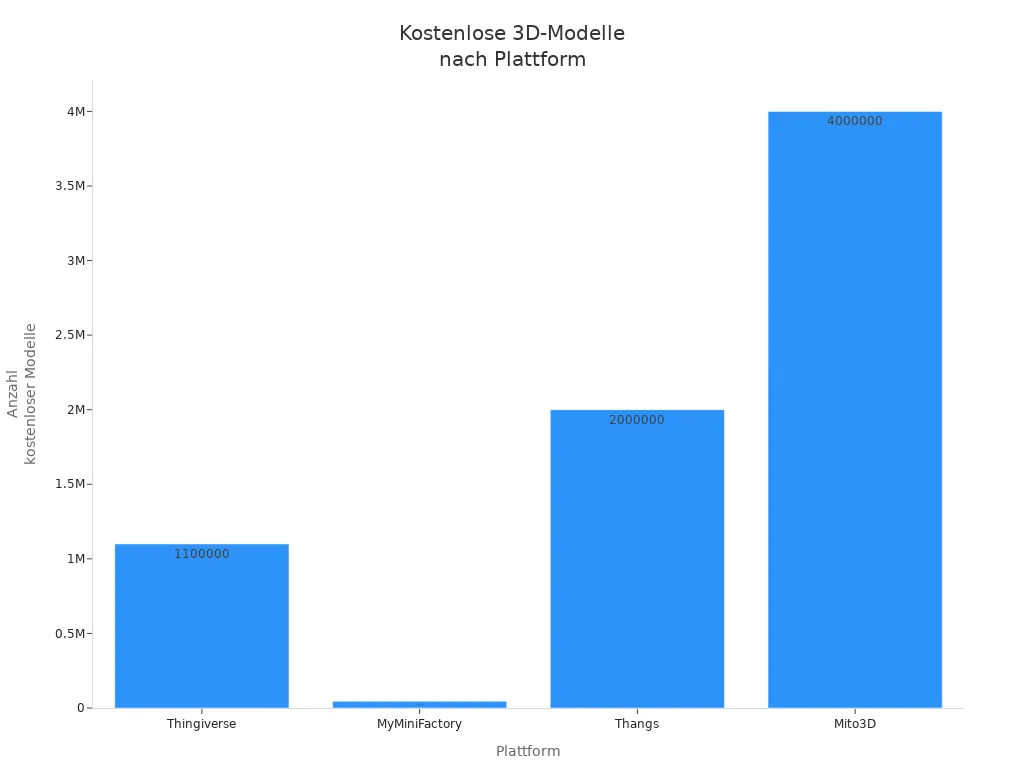
Du möchtest direkt loslegen, ohne selbst zu konstruieren? Jestem najstarszą wyszukiwarką internetową Milionowe modele 3D. Platformy takie jak Thingiverse, MyMiniFactory, Thangs i Mito3D są obsługiwane przez Auswahl. Egal ob Handyhalter, Spielfigur oder Ersatzteil – hier wirst du fündig.
| Platforma | Koszt | Modellanzahl/Besonderheit | Grupa robocza |
|---|---|---|---|
| Thingiverse | Za darmo | Über 1.100.000 Modelle | Anfänger, Hobby-Anwender, |
| MojaMiniFabryka | Kostenlos/kostenpflichtig | Ca. 45.000 geprüfte Modelle | Anfänger, |
| Thangs | Za darmo | Millionen von Designs | Anfänger, Hobby-Anwender, Schüler |
| Mito3D | Kostenlos/kostenpflichtig | Über 4 Millionen Designs, Viele Quellen | Verschiedene Nutzergruppen |
Du lädst die gewünschte Datei (meist STL) herunter und öffnest sie in deiner Slicing-Software. Cura i PrusaSlicer obsługują formaty STL, OBJ, 3MF, BMP i JPG. Więc kannst du direkt starten.
Wskazówka: Prüfe immer die Lizenz der Vorlage. Viele Modelle darfst du frei nutzen, manche nur privat.
Mit diesen Möglichkeiten hast du schnell ein Modell bereit für den Druck.Egal ob eigenes Design lub fertige Vorlage – du entscheidest, wie kreativ du sein möchtest!
Krojenie i Druckeinstellungen
Jetzt kommt der spannende Teil: Du verwandelst dein 3D-Modell in enen Code, den dein Drucker versteht. Das nennt sich „Krojenie”. Oprogramowanie drukarki 3D übernimmt diesen Job für dich und macht aus deinem Modell viele dünne Schichten. Jede Schicht wird später einzeln gedruckt.
Modell slicen
Rozpocznij pracę z modelem fertigen w oprogramowaniu do krojenia. Der Slicer zerlegt das Modell in Kleine Scheiben und erstellt daraus den sogenannten G-Code. Das ist die Sprache, die dein Drucker spricht. Więc läuft der Krajanie na plastry-
- Du lädst dein Modell (meist as STL-Datei) w oprogramowaniu do krojenia.
- Die Software teilt das Modell in dünne Schichten auf.
- Du kannst das Modell drehen, skalieren oder verschieben, um die beste Position auf dem Druckbett zu finden.
- Die Software berechnet für jede Schicht den Weg des Druckkopfs.
- Am Ende bekommst du eine Vorschau und kannst sehen, wie dein Druck aussehen wird.
- Der Slicer erstellt den G-Code, den du später an den Drucker überträgst.
Wskazówka: Viele Slicer wie Cura lub PrusaSlicer zeigen dir eine Schicht-für-Schicht-Vorschau. Więc erkennst du Fehler schon vor dem Druck.
Manche
Pasuje parametr
Jetzt bestimmst du, wie dein Modell gedruckt wird. Die wichtigsten Einstellungen findest du rekt in der software drukarki 3D. Hier ein Überblick über die wichtigsten Parametr:
| Parametr | Bedeutung | Einfluss auf Druck |
|---|---|---|
| Schichthöhe | Wie dick ist jede gedruckte Schicht? | Qualität, Druckzeit |
| Fülldichte (Infill) | Wie voll ist das Innere des Modells? | Stabilität, Materialverbrauch |
| Geschwindigkeit | Wie schnell bewegt sich der Druckkopf? | Genauigkeit, Fehlergefahr |
| Temperatura | Wie heiß sind Düse und Druckbett? | Haftung, Materialfluss |
| Haftung | Czy chcesz zobaczyć model na Druckbett? | Verhindert Verzug und Ablösen |
Du willst eine gtte Oberfläche? Dann wähle eine kleine Schichthöhe, zum Beispiel 0,1 mm. Für einfache Teile reicht często 0,2 mm. Je kleiner die Schicht, desto länger dauert der Druck, aber die Qualität steigt. Bei komplexen Formen mit vielen Rundungen lohnt sich eine feine Einstellung besonders.
Die Fülldichte bestimmt, wie stabil dein Objekt wird. Für Deko reicht często 15%. Brauchst du mehr Stabilität, stell 30% oder mehr ein. Die Geschwindigkeit beeinflusst die Genauigkeit. Starte mit 60 mm/s und teste dich langsam vor.
Die Temperatura hängt vom Materiał ab.Hier ein Vergleich:
| Tworzywo | Temperatura wytłaczania (°C) | Temperatura Heizbetta (°C) | Geschlossene Kammer? |
|---|---|---|---|
| PLA | 190 - 220 | Nicht erforderlich | Nie |
| 75 - 90 | Nie | ||
| ABS | Nie dotyczy | Nie dotyczy | Nie dotyczy |
PLA to super für Anfänger. Du brauchst kein beheiztes Bett und keine geschlossene Kammer. PETG jest solidniejszy, aber du mustst das Bett aufheizen. ABS ist schwieriger und braucht spezielle Einstellungen.
Odpowiedź: Teste immer die erste Schicht! Sie entscheidet, ob dein Druck gelingt. Die Haftung muss stymulatory. Nutze „Brim” lub „Skirt”, damit das Modell nicht verrutscht.
Häufige Fehlerquellen und Tipps
Beim Slicen können Fehler auftreten. Du kannst sie oft vermeiden, wenn du aufmerksam bist:
- Materialmangel auf der Spule stoppt den Druck.
- Verklemmtes oder falsch aufgewickeltes Filament blockiert den Materialfluss.
- Gerissenes Filament führt zu Druckabbrüchen.
- Verschmutzte Rändelschraube in der Materialvorschubeinheit stört den Vorschub.
- Falsche Federspannung beeinträchtigt den Materialvorschub.
- Verstopfte Düsen verursachen ungelmäßigen Materialfluss.
- Thermische Überlastung des Materialmotors kann zu Abschaltungen führen.
Achte auf die richtige Positionierung des Modells. Wenn du das Modell neu ausrichtest, kannst du Fehler często vermeiden. Stützstrukturen helfen bei Überhängen. Prüfe die Einstellungen für Belichtung und Temperatur, besonders bei Resin-Druckern.
Wskazówka: Drucke zuerst einen kleinen Testwürfel. So erkennst du schnell, ob alles passt.
Mit diesen Einstellungen und Tipps bist du bereit für deinen ersten erfolgreichen 3D-Druck!
Druck starten und überwachen
Jetzt bist du fast am Ziel! Dein Modell ist vorbereitet, die Einstellungen passen. Jetzt fehlt nur noch der eigentliche Druckstart. Hier erfährst du, wie du deine Datei sicher überträgst und den Druckvorgang im Blick behältst.
Datei übertragen
Du hast mehrere Möglichkeiten, deine Druckdatei an den 3D-Drucker zu schicken:
- Karta SD: Viele Drucker haben einen SD-Karten-Slot. Zapisz kod G na karcie i steckst sie w Drucker. Das klappt meistens, ist aber nicht sehr flexibel. Fehler können auftreten, wenn die Karte nicht richtig erkannt wird.
- Kabel USB: Manche Drucker lassen sich direct for USB mit dem Computer verbinden. Diese Methode kann aber instabil sein. Ein Wackelkontakt reicht, und der Druck bricht ab.
- WLAN lub LAN: Moderne Drucker lub Zusatzgeräte wie ein Raspberry Pi mit OctoPrint machen es dir leicht. Du lädst die Datei einfach über das Heimnetzwerk hoch. Interfejs internetowy OctoPrint jest bardzo praktyczny. Możesz korzystać ze wszystkich funkcji komputera PC lub używać smartfona na aus. Die Übertragung ist schnell und sicher, auch wenn das WLAN mal langsam ist.
- Rozproszenie chmur: Mit Plattformen wie AstroPrint możesz pobrać oprogramowanie drukarki 3D z Internetu. Du lädst Dateien hoch, startest den Druck und bekommst sogar Benachrichtigungen auf dein Handy.
Wskazówka: Netzwerkbasierte Lösungen lub OctoPrint lub AstroPrint jest używany przez mehr Kontrolle i weniger Fehlerquellen jako SD-Karte lub USB.
Druckvorgang überwachen
Sobald der Druck startet, solltest du die ersten Minuten besonders aufmerksam sein. Umierać pierwszy szew entscheidet oft über Erfolg oder Misserfolg. Hier passieren die meisten Fehler:
- Das Druckbett ist nicht richtig ausgerichtet. Das Modell haftet schlecht.
- Der Abstand zwischen Düse und Bett stimmt nicht. Zu nah gibt es Klümpchen, zu weit haftet das Filament nicht.
- Die erste Schicht wird zu schnell gedruckt. Das Material verbindet sich nicht richtig.
- Temperatura oder Kühlung passen nicht. Das Modell löst sich oder verzieht sich.
Eine saubere, gut haftende erste Schicht ist das A und O. Reinige das Druckbett vorher und prüfe die Kalibrierung. Kleine Fehler erkennst du sofort, wenn du den Druck na żywo beobachtest.
Oprogramowanie do drukarki 3D Viele — Lösungen bieten dir heute Fernüberwachung. Z OctoPrint lub AstroPrint siehst du den Druckfortschritt in Echtzeit, bekommst Push-Nachrichten i kannst sogar dla kamery zuschauen. Das ist nicht nur bequem, sondern hilft auch, Fehler früh zu erkennen und Material zu sparen.
| Oprogramowanie | Fernüberwachung | Wideo na żywo | Push-Nachrichten | Grupa robocza |
|---|---|---|---|---|
| OctoPrint | Tak | Fakultatywny | Nie | Prywatny/Przemysłowy |
| AstroPrint | Tak | Tak | Tak | Prywatny/Przemysłowy |
| System operacyjny drukarki 3D | Tak | Tak | Tak | Prywatny/Przemysłowy |
Regelmäßige Überwachung und Wartung sorgen dafür, dass deine Drucke gelingen und dein Drucker lange hält. Mit etwas Übung erkennst du
Du hast jetzt die wichtigsten Schritte für deinen ersten 3D-Druck kennengelernt:
- Lade ein einfaches Modell von Thingiverse Herunter.
- Importiere es in den Slicer und stelle Schichthöhe sowie Infill ein.
- Zapisz kod G na karcie SD.
- Kalibriere den Drucker und lade das Filament.
- Starte den Druck und beobachte die ersten Schichten.
Wskazówka: Tausche dich mit anderen in Foren lub Workshops z. Więc lernst du schneller und bekommst hilfreiches Informacje zwrotne. Mit regelmäßigen Updates und Übung wirst du immer besser und kannst bald eigene
Często zadawane pytania
Czy wiesz, że ich heraus jest zgodny z 3D-Drucker mit der Software?
Prüfe die Herstellerseite definiuje Druckersa. Dort steht często, welche Software empfohlen wird.In der Software selbst findest du meist eine Liste unterstützter Modelle. Frag gern in Foren nach, wenn du unsicher bist.
Muss ich für 3D-Drucker-Software immer bezahlen?
Nein, viele
Czy mache ich, wenn mein Druck nicht startet?
Überprüfe zuerst die Verbindung zum Drucker und die Dateiübertragung. Kontrolliere, ob das Filament richtig eingelegt ist. Zacznij od oprogramowania i nowego Druckera. Meist hilft das schon. Schau auch nach Fehlermeldungen auf dem Display.
Kann ich eigene Modelle ohne Vorkenntnisse erstellen?
Ja! Bezpłatne Tinkercad lub SketchUp umożliwia bezpośrednie losowanie. Umierać
Wie verhindere ich, dass mein Modell sich vom Druckbett löst?
Reinige das Druckbett vor jedem Druck. Wähle in der Software „Brim” lub „Skirt” für bessere Haftung. Justiere das Druckbett soorgfältig. Achte auf die richtige Temperatura. Więc bleibt dein Modell sicher an Ort und Stelle.
