


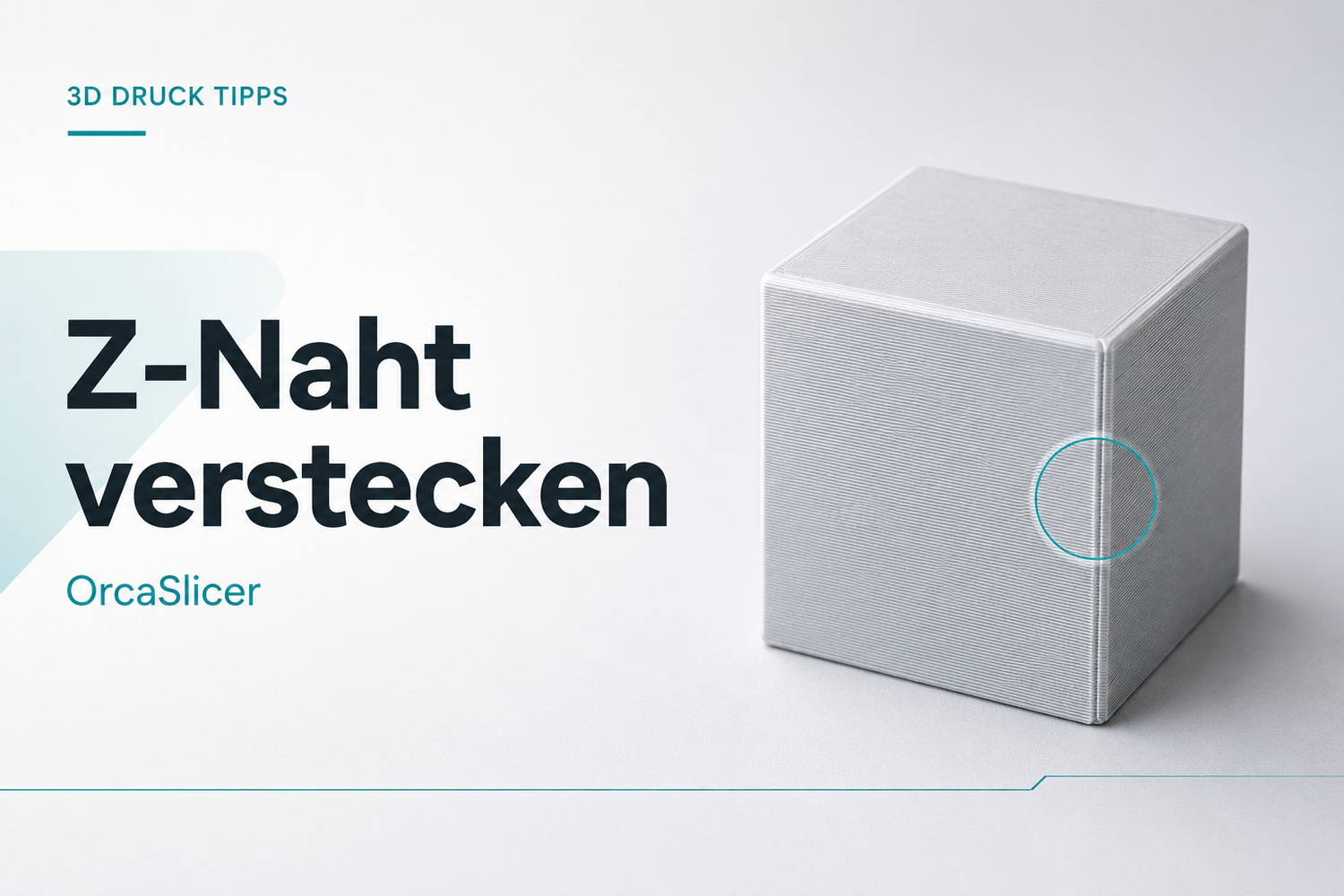
Dein Modell sieht sauber aus – bis auf eine auffällige Linie, kleine Pickel oder Vertiefungen, die sich über die gesamte Höhe ziehen? Dabei handelt es sich meist um die Z-Naht. Sie entsteht dort, wo der Drucker eine Außenwand beendet und die nächste Schicht beginnt.
Die Z-Naht lässt sich beim FDM-3D-Druck nicht immer vollständig vermeiden. Mit einer geeigneten Positionierung und sauber kalibrierten Extrusion kann sie jedoch deutlich unauffälliger werden. Besonders in OrcaSlicer stehen dafür mehrere Werkzeuge zur Verfügung: Seam Position, Seam Painting, Seam Gap, Wipe und – je nach Profil und Version – Scarf Joint Seam.
In diesem Guide erfährst du, welche Einstellung für welches Modell sinnvoll ist und in welcher Reihenfolge du sichtbare Nähte, Blobs und kleine Löcher beheben solltest.
Die kurze Antwort: So wird die Z-Naht weniger sichtbar
- Verstecke die Naht an einer Kante, Rückseite oder Vertiefung.
- Kalibriere zuerst Temperatur, Flow und Pressure Advance.
- Prüfe Retraktion und Wipe nur in kleinen Schritten.
- Passe den Seam Gap an, wenn an der Naht Blobs oder Löcher entstehen.
- Teste Scarf Joint bei runden oder glatten Außenwänden.
- Wichtig: Die Nahtposition bestimmt, wo die Z-Naht erscheint. Wie stark sie sichtbar ist, hängt vor allem von Extrusionsdruck, Temperatur, Materialfluss und Bewegungsablauf ab.
Was ist die Z-Naht beim 3D-Druck?
Eine geschlossene Außenwand besteht aus einer Druckbahn, die an einem bestimmten Punkt beginnt und endet. Beim Wechsel zur nächsten Schicht muss der Drucker den Materialfluss abbremsen, die Bahn beenden, die Z-Achse bewegen und anschließend wieder Material fördern.
An diesem Übergang kann etwas zu viel oder zu wenig Kunststoff austreten. Wiederholt sich der Startpunkt auf jeder Schicht an derselben Stelle, entsteht eine sichtbare vertikale Linie – die sogenannte Z-Naht beziehungsweise Z-Seam.
Typische Erscheinungsformen sind:
- eine durchgehende vertikale Linie,
- kleine Pickel oder Materialüberschüsse,
- feine Löcher oder Kerben,
- eine unregelmäßig wandernde Reihe kleiner Punkte,
- Stringing direkt am Schichtwechsel.
Bei Modellen mit scharfen Ecken lässt sich die Naht häufig gut verstecken. Auf Zylindern, Vasen und glatten Rundungen fällt sie deutlich stärker auf, weil keine natürliche Kante vorhanden ist.
Warum ist die Z-Naht so deutlich sichtbar?
Eine auffällige Naht ist selten nur ein Positionierungsproblem. Meist kommen mehrere Ursachen zusammen.
| Erscheinungsbild | Häufige Ursache | Zuerst prüfen |
|---|---|---|
| Erhabene Pickel | zu hoher Düsendruck, zu hoher Flow oder zu hohe Temperatur | Flow und Pressure Advance |
| Kleine Löcher oder Kerben | zu großer Seam Gap, zu starke Retraktion oder verzögerter Materialfluss | Seam Gap und Retraktion |
| Fäden an der Naht | feuchtes Filament, zu hohe Temperatur oder ungeeignete Retraktion | Filamentzustand und Temperatur |
| Unregelmäßige Punkte | zufällige Nahtposition oder wechselnde Startpunkte | Seam Position |
| Breite vertikale Wulst | Überextrusion oder schlecht abgestimmter Pressure Advance | Flow-Kalibrierung |
Die Nahtposition in OrcaSlicer richtig wählen
In OrcaSlicer findest du die Nahtoptionen je nach Ansicht und Profil unter den Qualitäts- beziehungsweise Wand-Einstellungen. Die genaue Bezeichnung kann sich zwischen Versionen leicht unterscheiden.
Aligned: eine saubere Linie an einer Stelle
Bei Aligned versucht der Slicer, die Startpunkte der Schichten möglichst übereinander zu platzieren. Dadurch entsteht eine zusammenhängende Linie statt vieler verteilter Punkte.
Diese Einstellung eignet sich besonders für:
- Modelle mit einer klaren Rückseite,
- Gehäuse und technische Bauteile,
- Modelle mit scharfen Kanten,
- Fälle, in denen die Naht später geschliffen werden soll.
Der Vorteil ist eine kontrollierbare Naht. Der Nachteil: Liegt sie auf einer sichtbaren Fläche, fällt die vertikale Linie besonders deutlich auf.
Back oder Aligned Back: Naht auf die Rückseite legen
Mit einer rückseitigen Ausrichtung versucht OrcaSlicer, den Schichtwechsel auf der vom Betrachter abgewandten Seite zu platzieren. Das funktioniert gut, wenn das Modell im Slicer korrekt ausgerichtet ist.
Kontrolliere deshalb vor dem Slicen, welche Seite in der Bauplattenansicht tatsächlich als Rückseite gilt. Drehe das Modell bei Bedarf so, dass die Naht nicht auf der Produktfront, einem Logo oder einer Sichtfläche liegt.
Nearest: kurze Wege, aber möglicherweise wandernde Naht
Nearest wählt einen nahe gelegenen Startpunkt, um Leerfahrten zu verkürzen. Das kann die Druckbewegungen effizienter machen, führt aber bei komplexen Konturen manchmal zu einer wandernden Naht.
Diese Option kann bei funktionalen Teilen sinnvoll sein, bei denen Druckzeit und Bewegungsfluss wichtiger sind als eine perfekte Sichtfläche.
Random: verteilt die Nahtpunkte
Bei Random werden die Startpunkte auf unterschiedliche Positionen verteilt. Dadurch verschwindet die eine vertikale Linie, stattdessen können viele kleine Punkte auf der gesamten Oberfläche entstehen.
Random ist daher nicht automatisch die beste Wahl für dekorative Modelle. Auf glatten oder glänzenden Oberflächen wirken die verteilten Pickel häufig störender als eine einzelne gut versteckte Naht.
Seam Painting: die Z-Naht gezielt verstecken
Mit Seam Painting kannst du OrcaSlicer vorgeben, wo die Naht bevorzugt oder vermieden werden soll. Das ist besonders hilfreich, wenn die automatische Berechnung eine ungünstige Fläche auswählt.
Gute Positionen für die Naht sind:
- innere beziehungsweise konkave Ecken,
- die Rückseite des Modells,
- Unterseiten von Vorsprüngen,
- Vertiefungen und Falten,
- Kanten, an denen sich Licht ohnehin bricht,
- Bereiche, die später montiert oder verdeckt werden.
Vermeide nach Möglichkeit:
- glatte Vorderseiten,
- runde Außenflächen,
- Logos und Schriftzüge,
- dünne Spitzen,
- sichtbare Übergänge zwischen Farben.
Öffne nach dem Bemalen immer die Schichtvorschau. Dort kannst du kontrollieren, ob die Naht tatsächlich entlang der gewünschten Kante verläuft oder an einzelnen Schichten auf andere Bereiche springt.
Kalibrierung vor Feintuning: die richtige Reihenfolge
Eine falsch kalibrierte Extrusion lässt sich nicht allein durch Seam Painting beheben. Arbeite deshalb in einer festen Reihenfolge.
1. Filament trocknen
Feuchtigkeit kann Blasen, ungleichmäßigen Materialfluss und Fäden verursachen. Besonders PETG, TPU, PA und PC reagieren empfindlich. Wenn das Filament beim Extrudieren knistert oder die Oberfläche rau wirkt, solltest du es vor weiteren Tests trocknen.
2. Düsentemperatur kalibrieren
Eine zu hohe Temperatur erhöht das Nachfließen des Materials und kann Pickel an der Naht verstärken. Eine zu niedrige Temperatur kann dagegen zu schlechter Schichthaftung, matter Oberfläche und Unterextrusion am Startpunkt führen.
Nutze einen Temperature Tower und wähle nicht einfach den niedrigsten Wert. Entscheidend ist die beste Kombination aus Oberfläche, Überhängen, Schichthaftung und gleichmäßigem Materialfluss.
3. Flow Ratio einstellen
Ist der Flow zu hoch, werden Außenwände breiter und die Naht kann sich als Wulst abzeichnen. Ist er zu niedrig, entstehen kleine Lücken oder Kerben. Kalibriere den Materialfluss für jede Filamentart und idealerweise für jede neue Filamentmarke.
4. Pressure Advance kalibrieren
Pressure Advance gleicht den Druckaufbau im Hotend bei Beschleunigung und Abbremsung aus. Ein schlecht abgestimmter Wert kann an Start- und Endpunkten zu Materialüberschuss oder Materialmangel führen.
Eine ausführliche Erklärung findest du in unserem Guide zu Pressure Advance in Klipper.
5. Retraktion vorsichtig anpassen
Zu wenig Retraktion kann Stringing und Nachlaufen verstärken. Zu viel Retraktion kann den Materialfluss beim Neustart verzögern und dadurch ein Loch an der Naht erzeugen.
Ändere Retraktionslänge und -geschwindigkeit nicht gleichzeitig in großen Schritten. Bei Direct-Drive-Extrudern sind meist deutlich kürzere Retraktionswege erforderlich als bei Bowden-Systemen.
Seam Gap einstellen: gegen Blobs und Löcher
Der Seam Gap verkürzt beziehungsweise verändert den Materialauftrag unmittelbar vor dem Schließen einer Außenwand. Ein größerer Wert kann überschüssiges Material und Pickel reduzieren. Wird der Wert jedoch zu groß, entsteht eine sichtbare Kerbe oder ein kleines Loch.
Gehe deshalb schrittweise vor:
- Beginne mit dem Standardwert des abgestimmten Druckprofils.
- Drucke einen kleinen Zylinder oder eine Box mit klarer Naht.
- Bei einem Blob erhöhst du den Wert nur leicht.
- Bei einer Kerbe oder Lücke reduzierst du ihn wieder.
- Vergleiche jede Änderung unter gleichem Licht und mit demselben Filament.
Bei gut kalibrierten Profilen liegt ein sinnvoller Testbereich häufig zwischen etwa 0 und 15 %. Das ist jedoch kein universeller Idealwert. Düsendurchmesser, Linienbreite, Material, Beschleunigung und Extrudersystem beeinflussen das Ergebnis.
Wipe: Restdruck kontrolliert abbauen
Beim Wipe bewegt sich die Düse nach dem Ende einer Druckbahn noch ein kurzes Stück entlang der bereits gedruckten Kontur. Dadurch kann der verbleibende Druck im Hotend kontrollierter abgebaut werden.
Wipe kann helfen, wenn an der Naht ein kleiner Materialtropfen stehen bleibt. Ein zu langer Wipe-Weg kann jedoch die Oberfläche verschmieren, dünne Wände beeinträchtigen oder bei stark nachlaufenden Materialien zusätzliche Fäden erzeugen.
Nutze Wipe deshalb als Feintuning und nicht als Ersatz für eine korrekte Flow- und Pressure-Advance-Kalibrierung.
Scarf Joint Seam: sinnvoll für runde Oberflächen?
Die Scarf Joint Seam verteilt den Übergang zwischen Anfang und Ende einer Wand über eine längere Strecke. Statt eines abrupten Startpunkts entsteht ein überlappender beziehungsweise auslaufender Übergang.
Das kann besonders hilfreich sein bei:
- Zylindern,
- runden Behältern,
- Helmen und Cosplay-Teilen,
- glatten organischen Formen,
- großen sichtbaren Außenwänden.
Scarf Joint ist jedoch keine automatische Universallösung. Bei falscher Kalibrierung kann der Übergang als längere matte Stelle, leichte Welle oder Überlappung sichtbar werden. Teste die Funktion zunächst an einem kleinen Modell und vergleiche sie mit einer normalen, gezielt platzierten Naht.
Empfohlene Strategie nach Modelltyp
| Modelltyp | Empfohlene Nahtstrategie | Zusätzlicher Tipp |
|---|---|---|
| Box oder Gehäuse | Aligned an einer hinteren Ecke | Seam Painting an der schärfsten Kante |
| Zylinder | Rückseite oder Scarf Joint testen | Random meist vermeiden |
| Figur oder organische Form | Naht in Falten oder Vertiefungen malen | Schichtvorschau genau prüfen |
| Technisches Funktionsteil | Aligned oder Nearest | Naht nicht an hoch belastete Kerbe legen |
| Mehrfarbiges Modell | Naht pro sichtbarer Fläche kontrollieren | Farbwechsel und Naht nicht unnötig bündeln |
Besonderheiten bei PLA, PETG und TPU
PLA
PLA lässt sich meist gut kontrollieren. Sichtbare Pickel entstehen häufig durch eine etwas zu hohe Temperatur, zu hohen Flow oder einen nicht abgestimmten Pressure-Advance-Wert. Beginne mit einer gezielten Nahtposition und optimiere anschließend den Extrusionsdruck.
PETG
PETG neigt stärker zum Nachlaufen und zieht bei Feuchtigkeit schnell Fäden. Trockne das Material, vermeide unnötig hohe Temperaturen und passe Retraktion sowie Wipe vorsichtig an. Ein extrem großer Seam Gap kann bei PETG leicht eine sichtbare Kerbe erzeugen.
TPU
TPU reagiert empfindlich auf schnelle Druckwechsel und zu aggressive Retraktion. Drucke Außenwände langsamer, halte den Filamentweg möglichst kurz und verwende nur so viel Retraktion wie nötig. Trockenes TPU ist besonders wichtig, weil Feuchtigkeit die Naht und die gesamte Oberfläche unregelmäßig machen kann.
Ein einfacher Z-Naht-Test in OrcaSlicer
Für einen schnellen Vergleich benötigst du kein großes Modell. Verwende einen einfachen Zylinder oder eine kleine Box mit 30 bis 50 mm Höhe.
- Nutze immer dasselbe Filament und dieselbe Drucktemperatur.
- Drucke zuerst mit dem Standardprofil.
- Teste danach eine gezielt ausgerichtete Naht.
- Kalibriere Flow und Pressure Advance.
- Verändere Seam Gap in kleinen Schritten.
- Teste Scarf Joint separat, falls die Funktion verfügbar ist.
- Beschrifte die Testteile direkt im Slicer oder nach dem Druck.
Ändere pro Test möglichst nur eine Einstellung. Sonst lässt sich später kaum erkennen, welche Anpassung die Verbesserung oder Verschlechterung verursacht hat.
Häufige Fehler beim Verstecken der Z-Naht
Random wählen und eine perfekte Oberfläche erwarten
Random entfernt die vertikale Linie, verteilt aber möglicherweise viele kleine Defekte über das gesamte Modell. Für glänzende oder glatte Sichtteile ist eine kontrollierte Naht oft besser.
Retraktion stark erhöhen
Zu viel Retraktion kann zu Unterextrusion am Schichtanfang, Filamentabrieb oder Verstopfungen führen. Die Z-Naht wird dann nicht kleiner, sondern erscheint als Loch.
Mehrere Werte gleichzeitig ändern
Wer Temperatur, Flow, Retraktion, Wipe und Seam Gap gleichzeitig verändert, kann die Ursache nicht mehr nachvollziehen. Nutze kleine, dokumentierte Tests.
Die Slicer-Vorschau überspringen
Die Naht kann an kleinen Details oder Geometriewechseln auf eine andere Seite springen. Kontrolliere deshalb nach jedem Slicen die Startpunkte über die gesamte Modellhöhe.
Die Naht an eine mechanisch kritische Stelle legen
Eine Naht kann eine kleine geometrische Unregelmäßigkeit erzeugen. Platziere sie bei hoch belasteten Funktionsteilen nicht direkt an einer schmalen Verbindung, Kerbe oder Schraubaufnahme.
Häufig gestellte Fragen
Kann man die Z-Naht vollständig entfernen?
Bei FDM-Drucken bleibt normalerweise ein Übergang zwischen Anfang und Ende der Außenwand bestehen. Mit guter Kalibrierung, einer versteckten Position und Funktionen wie Scarf Joint kann er jedoch so unauffällig werden, dass er aus normaler Betrachtungsdistanz kaum auffällt.
Welche Seam Position ist in OrcaSlicer am besten?
Für Modelle mit einer Rückseite oder Kante ist Aligned beziehungsweise eine rückseitige Position meist am einfachsten zu kontrollieren. Für organische Modelle ist Seam Painting häufig besser. Random eignet sich eher dann, wenn eine einzelne Linie störender wäre als verteilte kleine Punkte.
Warum habe ich an der Z-Naht kleine Löcher?
Häufig sind Seam Gap, Retraktion oder Pressure Advance zu aggressiv eingestellt. Auch Unterextrusion, feuchtes Filament oder eine zu niedrige Temperatur können den Materialfluss beim Neustart verzögern.
Warum entstehen an der Naht Blobs?
Blobs deuten oft auf Restdruck im Hotend, zu hohen Flow, zu hohe Temperatur oder einen ungeeigneten Pressure-Advance-Wert hin. Kalibriere zuerst die Extrusion und verwende Wipe oder Seam Gap erst danach als Feintuning.
Ist Scarf Joint immer besser?
Nein. Scarf Joint kann den Übergang auf runden Oberflächen verteilen, muss aber zum Material, Profil und Modell passen. Bei manchen Geometrien ist eine normale Naht in einer scharfen Ecke weniger sichtbar und schneller zu drucken.
Fazit
Eine unauffällige Z-Naht entsteht durch zwei Dinge: eine kluge Positionierung und einen kontrollierten Materialfluss. Lege die Naht zuerst an eine Rückseite, Kante oder Vertiefung. Kalibriere danach Temperatur, Flow und Pressure Advance. Erst anschließend solltest du Retraktion, Wipe, Seam Gap oder Scarf Joint fein abstimmen.
Für die meisten Modelle ist folgende Reihenfolge ein guter Ausgangspunkt:
- Aligned oder Seam Painting statt unkontrolliertem Random,
- trockenes Filament und passende Temperatur,
- kalibrierter Flow und Pressure Advance,
- vorsichtige Retraktion,
- Seam Gap in kleinen Schritten testen,
- Scarf Joint bei runden Sichtflächen vergleichen.
Ein kleiner Testdruck spart dabei deutlich mehr Zeit und Filament als wiederholte Änderungen an einem großen Modell. Sobald die Extrusion stabil ist, lässt sich die Z-Naht in OrcaSlicer meist zuverlässig an eine weniger sichtbare Stelle verschieben und erheblich reduzieren.
