


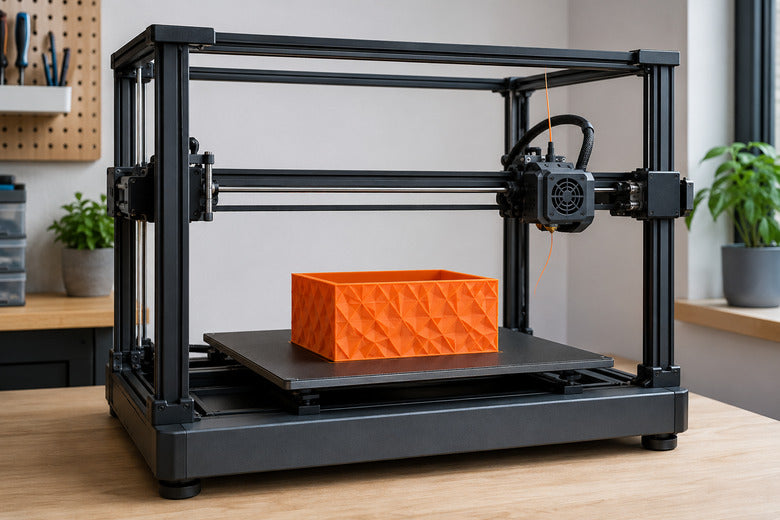
Der Druck läuft seit mehreren Stunden, aber die Filamentrolle wird knapp. Vielleicht möchtest du die Farbe wechseln, eine Mutter einlegen oder einen Magneten im Bauteil verstecken. In solchen Situationen kann eine Druckpause sehr nützlich sein.
Ein FDM-3D-Druck lässt sich grundsätzlich pausieren und anschließend fortsetzen – vorausgesetzt, Drucker, Firmware und Pause-Ablauf unterstützen dies korrekt. Eine Pause ist jedoch kein vollständig risikofreier Stillstand. Währenddessen können Filament aus der Düse austreten, das Druckbett abkühlen, das Modell seine Haftung verlieren oder ein Timeout Heizungen und Motoren abschalten.
Dieser Leitfaden erklärt den Unterschied zwischen geplanter Pause, manueller Pause und Wiederaufnahme nach einem Stromausfall. Außerdem erfährst du, wie du Filament oder Farbe wechselst, Magnete und Muttern einsetzt und typische sichtbare Pause-Linien vermeidest.
Die kurze Antwort
Eine kurze, korrekt ausgeführte Pause funktioniert bei vielen modernen 3D-Druckern zuverlässig. Am sichersten ist eine Pause, die bereits im Slicer an einer bestimmten Schicht eingeplant wurde.
- Geplante Pause: ideal für Farbwechsel, Magnete, Muttern und andere Einlegeteile.
- Manuelle Pause: sinnvoll, wenn Filament knapp wird oder du den Druck kontrollieren musst.
- Filamentsensor-Pause: wird automatisch ausgelöst, wenn der Sensor kein Material mehr erkennt.
- Stromausfall-Wiederaufnahme: ist eine separate Funktion und nicht mit einer normalen Pause gleichzusetzen.
Schalte den Drucker bei einer normalen Pause nicht einfach aus. Dadurch können Positionsdaten, Heizungen oder die Haftung des Bauteils verloren gehen.
Was macht der Drucker während einer Pause?
Ein gut eingerichteter Pause-Ablauf speichert die aktuelle Position und fährt den Druckkopf an eine sichere Parkposition. Häufig wird das Filament etwas zurückgezogen, damit die Düse weniger nachtropft.
Beim Fortsetzen fährt der Druckkopf zurück zur gespeicherten Position und setzt den G-Code fort. Klipper stellt dafür beispielsweise die Befehle PAUSE und RESUME bereit. Laut offizieller Klipper-Dokumentation speichert PAUSE die aktuelle Position, damit sie beim Fortsetzen wiederhergestellt werden kann.
Die genaue Funktion hängt dennoch vom Druckermodell und dessen Konfiguration ab. Eine Pause kann zusätzlich:
- den Druckkopf anheben;
- Filament zurückziehen;
- eine Meldung auf Display oder Weboberfläche zeigen;
- die Düsentemperatur nach einer bestimmten Zeit reduzieren;
- nach einem Idle Timeout Heizungen oder Motoren abschalten.
Prüfe deshalb die Anleitung deines Druckers, bevor du dich bei einem langen oder wertvollen Druck erstmals auf die Pause-Funktion verlässt.
Vier Arten von Druckpausen
| Pause-Art | Typischer Anlass | Planbar? | Hauptrisiko |
|---|---|---|---|
| Im Slicer geplant | Farbwechsel, Magnet, Mutter, Gewindeeinsatz | Ja | Falsche Schicht ausgewählt |
| Manuell am Drucker | Rolle fast leer, Kontrolle, kleines Problem | Nein | Ungeeignete Parkposition oder lange Pause |
| Durch Filamentsensor | Filament leer oder unterbrochen | Teilweise | Sensor erkennt Fehler zu spät oder nicht |
| Nach Stromausfall | Unterbrochene Stromversorgung | Nein | Druckbett kühlt ab und Teil löst sich |
Eine Pause im Slicer richtig planen
Eine geplante Pause ist besser reproduzierbar als ein spontanes Drücken der Pause-Taste. PrusaSlicer und andere moderne Slicer können an einer ausgewählten Schicht einen Pause- oder Farbwechselbefehl einfügen. Welche Funktion dein Drucker versteht, hängt von Firmware und Druckerprofil ab.

- Modell vollständig slicen: Erst danach steht fest, welche Schicht die gewünschte Höhe erreicht.
- Schichtvorschau öffnen: Bewege den Regler zur Stelle, an der die Pause beginnen soll.
- Geometrie kontrollieren: Die Aussparung muss bereits fertig sein, darf aber noch nicht durch die nächste Schicht geschlossen sein.
- Pause oder Farbwechsel einfügen: Nutze die Funktion, die zu Drucker und Firmware passt.
- Vorschau erneut prüfen: Stelle sicher, dass der Druck vor dem Überdecken des Einlegeteils stoppt.
- Datei neu exportieren: Verwende nicht versehentlich eine ältere G-Code-Datei ohne Pause.
Prusa weist in seiner Dokumentation darauf hin, dass ein im Slicer geplanter Farbwechsel einen entsprechenden G-Code-Befehl einfügt und der Drucker an dieser Stelle auf eine Bedienaktion wartet.
Pause oder Farbwechsel?
Ein Farbwechsel-Workflow führt meist durch Entladen, Laden und Spülen des Filaments. Eine allgemeine Pause parkt dagegen häufig nur den Druckkopf.
Für einen reinen Farbwechsel solltest du deshalb die dafür vorgesehene Funktion verwenden. Für Magnete, Muttern oder eine Sichtkontrolle ist eine normale Pause meist passender.
Den Druck manuell pausieren
Eine manuelle Pause kann sinnvoll sein, wenn die Filamentrolle früher als erwartet leer wird, sich Material auf der Spule verhakt oder du einen ungewöhnlichen Druckzustand kontrollieren möchtest.
- Drücke einmal die offizielle Pause-Funktion am Display oder in der Weboberfläche.
- Warte, bis der Druckkopf vollständig geparkt ist.
- Greife nicht in den Bewegungsraum, solange sich noch eine Achse bewegt.
- Berühre Druckkopf, Düse und Heizbett nicht – sie können weiterhin heiß sein.
- Verschiebe weder das Modell noch die flexible Druckplatte.
- Behebe nur das konkrete Problem und halte die Pause möglichst kurz.
- Prüfe vor dem Fortsetzen, ob Düse, Modell und Verfahrweg frei sind.
Drücke Pause nicht mehrfach hintereinander. Einige Oberflächen reagieren verzögert; mehrere Befehle können den Ablauf unnötig komplizieren.
Filament oder Farbe während des Drucks wechseln
Wenn der Drucker einen eigenen Filamentwechsel-Assistenten besitzt, solltest du diesen verwenden. Er kann den Druckkopf parken, das alte Material entladen, neues Material laden und einen Spülvorgang ausführen.
- Die neue Rolle muss frei abrollen können.
- Materialtyp und benötigte Temperatur müssen kompatibel sein.
- Das Filament sollte sauber bis zur Düse geladen werden.
- Das austretende Material muss frei von Resten der vorherigen Farbe sein.
- Vor dem Fortsetzen müssen Spülfaden und lose Reste entfernt werden.
Ein Wechsel zwischen zwei Farben desselben Materialtyps ist einfacher als ein Wechsel zwischen Materialien mit deutlich unterschiedlichen Temperatur- und Haftungseigenschaften.
Eine vollständige Schritt-für-Schritt-Anleitung findest du in unserem Beitrag Filament wechseln beim 3D-Druck: Leere Rolle und Farbwechsel.
Magnete, Muttern und andere Teile einlegen
Eine geplante Pause ermöglicht es, Bauteile vollständig im Druck einzuschließen. Häufige Einlegeteile sind:
- Magnete;
- Sechskantmuttern;
- Unterlegscheiben;
- Metallgewichte;
- RFID-Tags oder andere passive, temperaturgeeignete Elemente.

Aussparung richtig konstruieren
Die Tasche sollte etwas größer als das reale Einlegeteil sein. Ein exakt nach Nennmaß konstruiertes Loch kann durch Drucktoleranzen zu klein ausfallen.
Teste Tasche und Einlegeteil vor dem langen Druck mit einem kleinen Probestück. Die obere Abdeckung sollte genügend Schichten besitzen, damit sie stabil geschlossen wird.
Magnetpolarität markieren
Prüfe vor dem Einsetzen, welche Seite des Magneten nach oben zeigen muss. Bei mehreren Bauteilen sollte die Polarität immer gleich ausgerichtet sein.
Markiere die gewünschte Seite außerhalb des Druckers oder verwende eine einfache Einsetzhilfe. Nach dem Überdrucken lässt sich ein falsch herum eingesetzter Magnet kaum korrigieren.
Keine losen Teile im Druckraum
Das Einlegeteil muss bündig oder tiefer als die zuletzt gedruckte Schicht sitzen. Ein hervorstehender Magnet oder eine hochstehende Mutter kann mit der Düse kollidieren.
Entferne außerdem alle losen Metallteile, Werkzeuge und Klebstoffreste vom Druckbett. Magnete können an metallischen Komponenten haften oder unerwartet aus der Tasche springen.
Vor dem Fortsetzen: die wichtigste Kontrolle

Während der Pause kann etwas Filament aus der heißen Düse austreten. Wird dieser Faden nicht entfernt, kann die Düse ihn beim Zurückfahren auf das Modell ziehen.
Kontrolliere vor dem Fortsetzen:
- Das Modell haftet unverändert auf dem Druckbett.
- Die flexible Druckplatte hat sich nicht verschoben.
- Einlegeteile sitzen bündig und fest.
- Es liegt kein Werkzeug im Bewegungsbereich.
- Der Filamentweg ist frei und die Rolle kann abrollen.
- An der Düse hängt kein langer Purge-Faden oder Materialklumpen.
- Die erforderlichen Temperaturen sind wieder erreicht.
Entferne Material nur mit einem geeigneten Werkzeug und sicherem Abstand zur heißen Düse. Ziehe nicht am Druckkopf und bewege die Achsen nicht von Hand.
Wie lange darf ein 3D-Druck pausiert bleiben?
Es gibt keine universelle Maximaldauer. Eine Pause von wenigen Minuten ist normalerweise deutlich unkritischer als eine Unterbrechung von mehreren Stunden.
Bei längeren Pausen können folgende Probleme entstehen:
- Die Düse tropft oder das Filament wird in der heißen Zone unnötig lange belastet.
- Ein Idle Timeout reduziert die Temperatur oder schaltet Heizungen und Motoren ab.
- Das Druckbett kühlt ab und das Modell löst sich.
- Die Umgebungstemperatur ändert sich, wodurch sich das Bauteil verzieht.
- Staub oder Fremdkörper gelangen auf die letzte Schicht.
In Klipper kann ein idle_timeout nach einer konfigurierten Zeit Befehle ausführen; die dokumentierte Standardkonfiguration schaltet dabei Heizungen und Motoren ab. Viele Hersteller verwenden angepasste Makros und andere Zeitwerte. Prüfe daher die konkrete Druckerkonfiguration.
Wenn die Pause länger dauern soll, improvisiere nicht mit beliebigen Temperaturänderungen. Verwende den dokumentierten Ablauf des Herstellers oder teste die Pause vorher mit einem kleinen Modell.
Warum entsteht nach der Pause eine sichtbare Linie?
Eine Pause-Linie kann auftreten, obwohl der Druck erfolgreich fortgesetzt wurde. Häufige Ursachen sind:
- Filament ist aus der Düse getropft und der Wiederanlauf beginnt kurzzeitig mit zu wenig Material.
- Die Düse hat beim Zurückfahren einen kleinen Materialrest auf das Modell gezogen.
- Die vorherige Schicht ist stark abgekühlt.
- Das Modell oder die Druckplatte hat sich minimal bewegt.
- Beim Farbwechsel wurde nicht ausreichend gespült.
- Der Druckkopf kehrt mit ungeeigneter Geschwindigkeit oder ohne korrekte Wiederherstellung zurück.
So reduzierst du das Risiko:
- Pause möglichst kurz halten;
- den vorgesehenen Pause- oder Filamentwechsel-Ablauf verwenden;
- lose Filamentreste vor dem Fortsetzen entfernen;
- Druckbett und Modell nicht berühren;
- Einlegeteile bündig einsetzen;
- zuerst an einem kleinen Testteil prüfen.
Pause nach Filament-Runout
Ein Filamentsensor kann den Druck automatisch anhalten, wenn kein Filament mehr erkannt wird. Trotzdem sollte man sich nicht blind darauf verlassen.
Der Sensor erkennt je nach Bauart möglicherweise nur, dass kein Material mehr an einer bestimmten Stelle vorhanden ist. Er erkennt nicht zwangsläufig:
- einen Knoten auf der Spule;
- ein durchrutschendes oder abgeschliffenes Filament;
- eine Verstopfung in Düse oder Hotend;
- einen Bruch hinter dem Sensor;
- eine Rolle, die sich mechanisch nicht mehr drehen kann.
Nach einer Runout-Pause solltest du deshalb nicht nur neues Filament laden, sondern auch Spule, Extruder und Materialweg prüfen.
Pause und Stromausfall sind nicht dasselbe
Bei einer normalen Pause bleibt der Drucker eingeschaltet und kennt seine Position. Bei einem Stromausfall verlieren viele Systeme zumindest einen Teil ihres aktuellen Zustands.
Eine Power-Loss-Recovery-Funktion kann Druckposition und Dateistand speichern und später eine Wiederaufnahme anbieten. Ob das Ergebnis gelingt, hängt jedoch von mehreren Bedingungen ab:
- Der Drucker muss die Funktion unterstützen.
- Die Druckdatei und gespeicherten Wiederaufnahmedaten müssen lesbar sein.
- Das Modell darf sich beim Abkühlen nicht gelöst haben.
- Die Achsen dürfen nicht verschoben worden sein.
- Das Homing darf nicht mit dem vorhandenen Bauteil kollidieren.
Wenn sich das Modell vom Druckbett gelöst hat, sollte der Druck nicht fortgesetzt werden. Klebeband, Klebstoff oder manuelles Ausrichten stellen die ursprüngliche Position normalerweise nicht exakt genug wieder her.
Wann solltest du nicht fortsetzen?
Brich den Druck ab, wenn:
- das Modell sichtbar verschoben oder teilweise gelöst ist;
- die Druckplatte nicht mehr korrekt sitzt;
- die Düse in das Bauteil fahren würde;
- ein Einlegeteil über die Druckfläche hinausragt;
- Achsen manuell verschoben wurden und die Position nicht sicher wiederhergestellt werden kann;
- Kabel, Sensoren oder mechanische Teile beschädigt sind;
- Temperaturfehler oder elektrische Auffälligkeiten angezeigt werden.
Ein misslungener langer Druck ist ärgerlich. Eine Kollision oder ein elektrisches Problem zu riskieren, ist jedoch die schlechtere Entscheidung.
Praktischer Test vor einem wichtigen Druck
- Drucke ein kleines Testmodell mit einer einfachen Aussparung.
- Plane im Slicer eine Pause auf einer gut sichtbaren Schicht.
- Beobachte, wo der Druckkopf parkt.
- Miss, wie lange Heizung und Motoren während der Pause aktiv bleiben.
- Setze ein ungefährliches Testteil ein.
- Entferne den Purge-Faden und setze den Druck fort.
- Prüfe Pause-Linie, Maßhaltigkeit und Haftung des eingelegten Teils.
Dieser kurze Test zeigt, wie dein konkreter Drucker reagiert, ohne einen mehrstündigen Druck zu gefährden.
Checkliste für eine sichere Druckpause
- Pause-Funktion passt zu Firmware und Druckerprofil.
- Die richtige Schicht wurde in der Vorschau ausgewählt.
- Der Druckkopf erreicht eine sichere Parkposition.
- Düse und Heizbett werden nicht berührt.
- Modell und Druckplatte bleiben unverändert.
- Einlegeteile sitzen vollständig in ihrer Aussparung.
- Keine Werkzeuge oder losen Teile bleiben im Druckraum.
- Filament kann frei nachlaufen.
- Purge-Reste werden vor dem Fortsetzen entfernt.
- Temperaturen und Druckerstatus sind normal.
Häufig gestellte Fragen
Kann ich einen 3D-Druck über Nacht pausieren?
Technisch kann eine lange Pause je nach Drucker möglich sein, sie ist aber deutlich riskanter als eine kurze Unterbrechung. Heizungen oder Motoren können durch ein Timeout abgeschaltet werden, das Bett kann abkühlen und das Modell kann sich lösen. Prüfe Herstelleranleitung und Timeout-Konfiguration und teste den Ablauf vorher.
Bleibt das Heizbett während der Pause warm?
Das hängt von Firmware, Pause-Makro und Dauer ab. Bei einer kurzen Pause bleibt die Betttemperatur häufig aktiv. Ein Idle Timeout oder Sicherheitsablauf kann die Heizung später abschalten.
Kann ich den Drucker während der Pause ausschalten?
Bei einer normalen Pause solltest du das nicht tun. Ausschalten ist nur dann Teil eines vorgesehenen Ablaufs, wenn der Drucker eine dokumentierte Power-Loss-Recovery-Funktion besitzt.
Kann ich während der Pause die Düse reinigen?
Lose Filamentfäden lassen sich mit geeignetem Werkzeug und sicherem Abstand vorsichtig entfernen. Berühre die heiße Düse nicht und übe keine Kraft auf Druckkopf oder Achsen aus. Eine aufwendige Düsenreparatur sollte nicht mitten in einem Druck improvisiert werden.
Warum druckt der Drucker nach der Pause in der Luft?
Möglicherweise wurde die Achsposition verloren, Motoren wurden abgeschaltet oder eine Pause-Makro-Konfiguration stellt die Position nicht korrekt wieder her. Brich den Druck ab, wenn eine Kollision droht, und überprüfe Makro, Firmware und Druckerprofil mit einem kleinen Testmodell.
Kann ich Magnete einfach überdrucken?
Ja, wenn die Aussparung korrekt dimensioniert ist, der Magnet vollständig unterhalb des Düsenwegs sitzt und Polarität sowie Temperaturbeständigkeit geprüft wurden. Lose oder hervorstehende Magnete dürfen nicht im Druckraum bleiben.
Was ist der Unterschied zwischen Pause und M600?
Eine allgemeine Pause hält den Druck an und parkt je nach Konfiguration den Druckkopf. M600 wird häufig für einen Filament- oder Farbwechsel verwendet und kann zusätzliche Schritte wie Entladen, Laden und Spülen auslösen. Die tatsächliche Unterstützung hängt von Firmware und Druckerprofil ab.
Fazit
Ein 3D-Druck lässt sich häufig zuverlässig pausieren und fortsetzen. Die besten Ergebnisse entstehen, wenn die Pause bereits im Slicer an der richtigen Schicht geplant wird und der Drucker einen getesteten Park-, Rückzugs- und Fortsetzungsablauf besitzt.
Halte spontane Pausen kurz, bewege Modell und Achsen nicht und entferne lose Filamentreste vor dem Fortsetzen. Bei Magneten und Muttern sind korrekte Aussparungen, bündiger Sitz und ein kleiner Probedruck entscheidend.
Eine Stromunterbrechung ist keine normale Pause. Wenn das Druckbett abgekühlt, das Modell gelöst oder die Achsposition verloren ist, ist ein Neustart meist sicherer als eine erzwungene Fortsetzung.
