

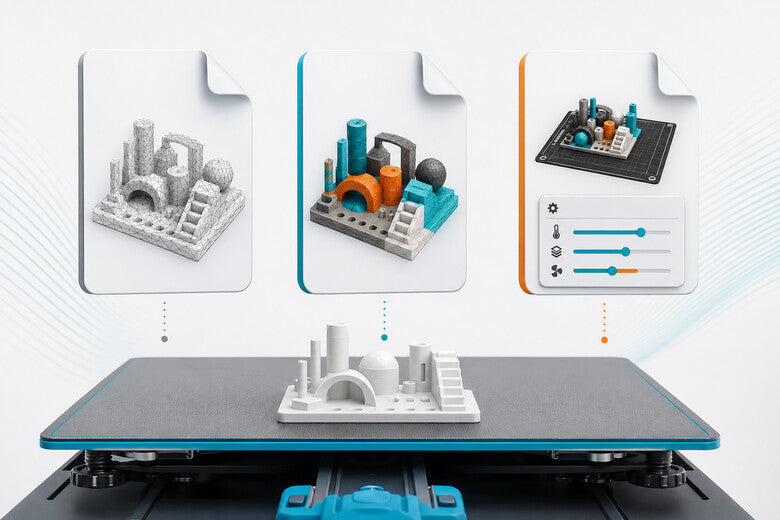
Vous téléchargez un modèle 3D et vous trouvez plusieurs fichiers : STL, OBJ et 3MF. Ils montrent tous apparemment la même pièce, mais ils ne se comportent pas de la même manière dans le slicer. Dans un fichier, les couleurs sont absentes, dans un autre, la taille est incorrecte, et un fichier 3MF ouvre soudainement un plateau d’impression complet avec des profils et des supports.
Quel format devriez-vous donc utiliser ? Le format STL suffit souvent pour les modèles simples et monochromes. L’OBJ convient mieux lorsque les surfaces, les textures ou les informations distinctes sur les objets sont importantes. Le 3MF est généralement le choix le plus pratique si vous souhaitez sauvegarder ou partager un projet d’impression 3D plus complet, avec des unités, des couleurs, plusieurs modèles et, selon le slicer, des paramètres d’impression.
Ce guide explique les différences, les erreurs courantes et le bon flux de travail, du modèle au G-code.
La réponse courte : STL, OBJ ou 3MF ?
| Format | Contient généralement | Idéal pour |
|---|---|---|
| STL | géométrie de surface triangulaire | modèles simples, monochromes et uniques |
| OBJ | géométrie, normales, coordonnées UV et références externes aux matériaux | modèles avec textures, couleurs ou plusieurs groupes d’objets |
| 3MF | géométrie, unités définies, couleurs, matériaux, métadonnées et informations sur le projet | projets d’impression 3D modernes et plateaux d’impression complets |
| G-code | instructions et mouvements précis de la machine | exécution sur une imprimante adaptée et vérifiée |
Recommandation : utilisez le STL pour les géométries simples, l’OBJ pour les modèles texturés et le 3MF lorsque vous souhaitez regrouper un maximum d’informations pertinentes pour l’impression. Ne partagez le G-code que si le modèle d’imprimante, le firmware, la buse, le matériau et les paramètres de sécurité correspondent exactement.
Ce qu’un fichier de modèle 3D doit impérativement contenir
Un slicer nécessite d’abord une surface numérique fermée. Elle indique où se trouve la peau extérieure de la pièce. Cette surface est généralement composée de nombreux triangles. Plus les triangles sont petits et nombreux, plus les arrondis peuvent être représentés avec précision, mais la taille du fichier augmente également.
La forme pure n’est qu’une partie des informations possibles. Selon le format, les éléments suivants peuvent également être sauvegardés :
- unité de mesure et échelle,
- plusieurs objets ou pièces distinctes,
- couleurs et affectations de matériaux,
- textures et coordonnées UV,
- nom de l’objet, auteur et autres métadonnées,
- orientation et position sur le plateau d’impression,
- peinture des supports, modificateurs et positions de coupe,
- profils d’imprimante, de filament et de processus.
Tous les formats ne peuvent pas représenter toutes ces données. De plus, une possibilité technique ne signifie pas automatiquement que tous les slicers les interpréteront de la même manière. Les paramètres spécifiques aux slicers dans les projets 3MF peuvent être partiellement ou différemment interprétés en dehors du logiciel d’origine.

STL : le classique simple et universel
Le STL est le format de fichier le plus connu pour l’impression 3D FDM. Il décrit la surface d’un modèle sous forme de maillage triangulaire. Presque tous les logiciels de CAO, toutes les plateformes de modèles et tous les slicers peuvent lire les fichiers STL.
Avantages du STL
- compatibilité très étendue,
- exportation facile depuis presque tous les logiciels de CAO,
- simple pour les pièces uniques monochromes,
- facile à partager sur les plateformes de modèles,
- taille de fichier raisonnable si la résolution est adaptée.
Inconvénients du STL
- aucune unité de mesure clairement sauvegardée,
- aucune information de couleur standardisée,
- pas de textures ni de profils de matériaux,
- pas de paramètres de slicer ni de disposition sur le plateau d’impression,
- les arrondis dépendent fortement de la résolution d’exportation du maillage triangulaire.
Le problème STL le plus fréquent : une taille incorrecte
Un fichier STL sauvegarde des nombres pour les coordonnées, mais n’indique pas de manière fiable si ces valeurs représentent des millimètres, des centimètres ou des pouces. Le slicer considère généralement qu’il s’agit de millimètres. Si le modèle a été exporté dans une autre unité, il apparaîtra beaucoup trop petit ou trop grand.
Après l’importation, vérifiez toujours au moins une dimension connue. Pour les pièces techniques, ne vous fiez pas uniquement à l’apparence de l’aperçu. Une pièce dont l’échelle a été modifiée par un facteur de 10 ou 25,4 est un indice clair d’un problème d’unités.
La bonne résolution STL
Lors de l’exportation, la tessellation détermine la finesse du maillage triangulaire. Une résolution trop grossière rend les cercles visiblement anguleux. À l’inverse, une résolution extrêmement fine produit des fichiers énormes sans que la buse d’impression puisse réellement reproduire le niveau de détail supplémentaire.
Choisissez une tolérance d’exportation telle que l’écart soit nettement inférieur à la précision d’impression souhaitée. Pour la plupart des pièces FDM, un corps rond n’a pas besoin de millions de triangles. Contrôlez la surface dans le slicer et comparez-la avec la hauteur de buse et de couche prévue.
OBJ : géométrie plus informations de surface
L’OBJ a été conçu pour l’échange de modèles 3D et peut transmettre plus d’informations que le STL. En plus de la géométrie, il prend en charge notamment les normales, les coordonnées UV, les groupes d’objets et les références aux fichiers de matériaux. Les couleurs et les textures se trouvent souvent dans un fichier MTL supplémentaire ainsi que dans des fichiers image séparés.
Quand l’OBJ est pertinent
- pour les figurines et les scans texturés,
- pour les modèles avec des couleurs de surface visibles,
- lorsque différents groupes d’objets doivent être conservés,
- pour les flux de travail entre les logiciels de modélisation 3D et de rendu,
- si votre slicer prend en charge les informations OBJ nécessaires.
Pourquoi un seul fichier OBJ ne suffit pas toujours
Un fichier OBJ ne contient souvent que la géométrie et des références. Les définitions réelles des matériaux se trouvent dans le fichier MTL ; les textures sont fournies sous forme d’images supplémentaires. Si vous n’envoyez que le fichier OBJ, les couleurs et les surfaces peuvent manquer sur l’ordinateur de destination.
Placez donc l’OBJ, le MTL et toutes les images de texture ensemble dans un dossier clairement nommé ou une archive ZIP. Ouvrez le paquet sur un deuxième ordinateur pour le tester avant de le publier.
L’OBJ n’est pas automatiquement meilleur pour le FDM
Pour une impression FDM classique monochrome, les textures n’apportent souvent rien, car l’imprimante ne produit que la géométrie réelle. Un grain de bois peint dans une texture d’image ne sera pas imprimé en relief. Pour cela, la structure devrait faire partie intégrante du maillage 3D.
Pour l’impression multicolore, les couleurs et les zones d’objets distinctes peuvent être utiles. Leur mise en œuvre réelle dépend toutefois de la manière dont le slicer importe les couleurs, les matériaux et les affectations d’extrudeurs.
3MF : le format de projet moderne pour l’impression 3D
3MF signifie 3D Manufacturing Format. Techniquement, il s’agit d’un format empaqueté qui peut regrouper de manière structurée la géométrie et d’autres informations. Il prend en charge les unités définies, les modèles multiples, les couleurs, les matériaux, les images d’aperçu et les métadonnées.
De nombreux slicers actuels utilisent également le 3MF comme fichier de projet. Un fichier peut alors contenir non seulement le modèle, mais aussi sa disposition sur le plateau d’impression, les profils, la peinture des supports, les modificateurs, les affectations de couleurs et d’autres paramètres.
Avantages du 3MF
- les unités uniques réduisent les erreurs d’échelle,
- plusieurs modèles restent organisés dans un seul fichier,
- les couleurs et les affectations de matériaux peuvent être sauvegardées,
- les plateaux d’impression complexes sont plus faciles à partager,
- souvent des fichiers plus petits que des paquets d’échange non compressés comparables,
- les métadonnées et les images d’aperçu améliorent la lisibilité.
Restriction importante : un 3MF n’est pas toujours identique à un autre
Le noyau ouvert du format est standardisé. Les slicers peuvent toutefois sauvegarder des informations supplémentaires propres au logiciel dans un fichier de projet 3MF. Un projet issu d’OrcaSlicer, PrusaSlicer, Cura ou d’un autre logiciel ne s’ouvrira donc pas nécessairement avec les mêmes paramètres dans tous les autres slicers.
Lorsque vous partagez un projet 3MF, indiquez la version du slicer utilisée et précisez quels profils d’imprimante et de filament sont inclus. Le destinataire devrait vérifier toutes les températures, vitesses, codes de démarrage et dimensions de l’imprimante.

Le format du modèle n’est pas le G-code
Le STL, l’OBJ et le 3MF décrivent un modèle ou un projet. L’imprimante a cependant besoin, au final, d’instructions de mouvement et de machine. Le slicer les génère sous forme de G-code.
Lors du tranchage, le modèle est décomposé en couches horizontales. Ensuite, le logiciel calcule les parois extérieures, le remplissage, les supports, les vitesses, les températures, le refroidissement, l’extrusion et les trajectoires de mouvement. Le résultat est adapté à une imprimante précise et à un profil spécifique.

Pourquoi vous ne devriez pas imprimer aveuglément un G-code tiers
Le G-code peut contenir la taille de l’espace d’impression, le comportement du homing, les températures, les ventilateurs, les accélérations et d’autres instructions spécifiques à la machine. Un fichier destiné à une autre imprimante peut, au mieux, mal imprimer et, au pire, provoquer des collisions ou des températures inadaptées.
La méthode sûre consiste à ouvrir le fichier du modèle ou du projet, à vérifier le profil d’imprimante, à choisir le matériau, à contrôler l’aperçu et à générer le G-code sur votre propre système.
Qu’en est-il du STEP, de l’AMF et du GLB ?
Le STEP pour une géométrie CAO modifiable
Le STEP est un format d’échange pour une géométrie CAO précise. Il décrit les surfaces et les volumes de manière plus mathématique qu’un maillage triangulaire et convient mieux lorsqu’une pièce technique doit encore être modifiée. De nombreux slicers traitent désormais le STEP directement ou via un convertisseur interne, mais la prise en charge n’est pas la même partout.
Pour la collaboration, il est souvent judicieux de fournir à la fois un fichier STEP pour la modification et un fichier 3MF ou STL vérifié pour l’impression.
L’AMF, une alternative moins répandue
L’AMF peut sauvegarder les unités, les matériaux, les couleurs et des structures plus complexes. Dans la pratique, il est toutefois nettement moins répandu que le 3MF. Si votre flux de travail ne présente aucune exigence particulière liée à l’AMF, le 3MF est généralement plus facile à échanger avec les slicers modernes.
Le GLB et le glTF pour le Web et la visualisation
Le GLB et le glTF conviennent particulièrement aux modèles 3D compacts et texturés dans les applications Web, en RA et en temps réel. Pour les slicers FDM classiques, le STL, l’OBJ, le 3MF ou le STEP sont généralement les formats les plus fiables.
Quel format pour quel usage ?
Une simple pièce de rechange issue de la CAO
Sauvegardez idéalement le STEP pour d’éventuelles modifications ultérieures et exportez en complément le 3MF ou le STL pour le slicer. Vérifiez le diamètre des trous et les dimensions totales après l’importation.
Une figurine monochrome issue d’une plateforme de modèles
Le STL suffit si aucune couleur ni texture n’est requise. Veillez à ce que le maillage soit fermé et à ce que la résolution soit adaptée.
Un modèle multicolore
Le 3MF est souvent le meilleur choix, car plusieurs pièces et affectations de couleurs peuvent être conservées ensemble. Vérifiez tout de même dans le slicer chaque affectation d’extrudeur ou de filament.
Un scan 3D texturé
L’OBJ avec un fichier MTL et des images de texture est pertinent si la couleur de surface doit être conservée. Pour une impression FDM monochrome, un fichier de maillage nettoyé peut suffire.
Un plateau d’impression complet et testé
Sauvegardez-le sous forme de projet 3MF. Documentez la version du slicer, le modèle d’imprimante, la taille de buse et le matériau. N’exportez pas simplement le G-code si d’autres utilisateurs utilisent leur propre matériel.
Problèmes d’importation courants et leurs solutions
Le modèle est trop petit ou trop grand
Les unités sont probablement incorrectes. Mesurez un côté connu et n’appliquez une mise à l’échelle ciblée que dans ce cas. Pour le STL, un facteur de 25,4 peut indiquer une conversion entre pouces et millimètres. Le 3MF réduit ce risque, car les unités peuvent être définies.
L’arrondi est visiblement anguleux
Le maillage a été exporté avec une résolution trop grossière. Générez un maillage plus fin à partir du fichier source CAO. Un lissage appliqué a posteriori ne répare pas nécessairement la géométrie réelle.
Le slicer signale des bords ouverts ou une géométrie non manifold
Le maillage n’est pas entièrement fermé ou contient des surfaces superposées ou contradictoires. Utilisez la fonction de réparation du slicer ou corrigez le modèle dans le logiciel de CAO ou de maillage. Vérifiez ensuite particulièrement les parois très fines et les espaces intérieurs.
Les couleurs ou les textures sont absentes
Pour l’OBJ, les fichiers MTL ou image peuvent manquer, ou les chemins de fichiers relatifs ont été modifiés. Pour le 3MF, le slicer de réception peut interpréter différemment les informations de couleur utilisées. Testez l’importation dans le logiciel de destination.
Un projet 3MF modifie mon profil existant
De nombreux slicers demandent si vous souhaitez charger uniquement la géométrie ou le projet complet. Sauvegardez votre profil actuel avant d’ouvrir un projet tiers. Contrôlez ensuite l’imprimante, la buse, le filament et les paramètres de processus.
Flux de travail sûr avant chaque impression
- Ne chargez le fichier que depuis une source de confiance.
- Vérifiez la taille et l’unité du modèle.
- Vérifiez le maillage pour détecter les surfaces ouvertes et les erreurs.
- Évaluez l’orientation et la surface de contact.
- Choisissez le profil d’imprimante, de buse et de filament adapté.
- Définissez la hauteur de couche, l’épaisseur des parois, le remplissage et les supports.
- Vérifiez l’aperçu couche par couche.
- Vérifiez la plausibilité du temps d’impression et de la quantité de matériau.
- Exportez ensuite le G-code pour votre propre imprimante.
Si vous ne savez pas encore interpréter avec certitude les paramètres fondamentaux du slicer, notre article sur les paramètres essentiels de l’impression 3D vous sera utile. Pour les pièces fonctionnelles nécessitant des dimensions précises, le guide sur les tolérances et les assemblages adaptés vaut également la peine d’être consulté.
Voici comment partager vos propres fichiers de manière professionnelle
Un bon fichier de téléchargement ne se compose pas uniquement du maillage. Ajoutez une courte documentation :
- image d’aperçu du modèle fini,
- matériau et taille de buse recommandés,
- supports nécessaires et orientation préférée,
- ajustements et tolérances importants,
- licence et numéro de version,
- version du slicer pour les projets 3MF,
- avertissements pour les pièces soumises à des contraintes mécaniques ou thermiques.
Pour les modèles techniques, une combinaison est particulièrement utile : le STEP pour les modifications, le 3MF pour la configuration d’impression testée et le STL comme réserve universelle. Ainsi, les débutants peuvent démarrer directement et les utilisateurs expérimentés peuvent faire évoluer le modèle.
Questions fréquentes
Le 3MF est-il toujours meilleur que le STL ?
Le 3MF peut sauvegarder plus d’informations et évite certains problèmes du STL. Pour un modèle unique très simple, le STL reste néanmoins suffisant et extrêmement compatible. L’important est de savoir quelles informations doivent être conservées.
Une imprimante peut-elle imprimer directement un fichier STL ?
En général, non. Le fichier STL ne contient que la surface du modèle. Un logiciel de découpe doit générer à partir de celui-ci des trajectoires d'outils et du G-code spécifiques à l'imprimante.
Puis-je convertir un fichier STL en 3MF ?
Oui. Importez le fichier STL dans un logiciel de découpe compatible et enregistrez le projet au format 3MF. Les informations d'origine manquantes ne sont toutefois pas automatiquement restaurées. Un fichier STL sans couleurs ne récupère pas de données de matériaux d'origine lors de la conversion.
Pourquoi mon fichier 3MF est-il plus volumineux que le fichier STL ?
Un projet 3MF peut contenir plusieurs modèles, des images d'aperçu, des profils, des supports et d'autres métadonnées. Ce contenu supplémentaire explique la taille plus importante du fichier, même si le paquet est compressé.
Puis-je partager du G-code avec d'autres personnes ?
Uniquement avec une grande prudence. Le fichier doit avoir été généré pour la même imprimante, le même micrologiciel, la même buse, la même configuration de matériaux et le même équipement. Pour les téléchargements généraux, les fichiers de modèle ou de projet sont plus sûrs.
Quel format dois-je télécharger sur une plateforme de modèles ?
Si un fichier 3MF vérifié pour votre logiciel de découpe est proposé, il peut offrir le démarrage le plus simple. Pour les modèles simples, le STL suffit amplement. Pour les modèles texturés, vous devriez choisir l'OBJ avec les fichiers associés.
Conclusion
Le STL reste le standard universel pour les géométries simples. L'OBJ est pertinent lorsque les textures, les références de matériaux et les groupes d'objets sont importants. Le 3MF convient particulièrement bien aux flux de travail modernes d'impression 3D, car les unités, les modèles multiples, les couleurs et les informations spécifiques au projet peuvent être enregistrés ensemble.
Quel que soit le format, la règle s'applique : vérifiez les dimensions, le maillage, le profil d'imprimante et l'aperçu du logiciel de découpe. Le fichier du modèle décrit ce qui doit être imprimé – seul le logiciel de découpe soigneusement configuré détermine comment votre imprimante le fabrique.
