
Si vous recherchez un logiciel simple d'utilisation, Cura est idéal pour les débutants. PrusaSlicer offre aux utilisateurs avancés un contrôle plus précis et une découpe plus rapide. Bambu Studio est optimal pour l'utilisation de nombreux matériaux et une impression rapide. Il est particulièrement compatible avec les imprimantes Bambu. Le logiciel de découpe que vous choisissez influence l'apparence de vos impressions et la rapidité d'exécution de vos projets. Le tableau ci-dessous montre comment différents éléments peuvent améliorer vos impressions et vous aider à travailler plus rapidement.
| Aspect | Impact sur la qualité d'impression 3D | Impact sur l'efficacité des flux de travail |
|---|---|---|
| Réduction des erreurs | Amélioré | N/A |
| Temps de découpage | N/A | Plus rapide |
| Optimisation de l'utilisation des matériaux | Maintien de la qualité | Déchets réduits |
| Capacités de personnalisation | Amélioré | N/A |
Points clés à retenir
- Cura est idéal pour les débutants car il est facile à utiliser et compatible avec de nombreuses imprimantes.
- PrusaSlicer possède plus de fonctionnalités et découpe rapidement, il est donc idéal pour les personnes plus expérimentées qui souhaitent un contrôle accru.
- Bambu Studio est très rapide et simple d'utilisation, notamment avec les imprimantes Bambu Lab, il est donc idéal pour les travaux rapides.
- Le choix du meilleur logiciel de découpe dépend de vos connaissances, des fonctionnalités que vous souhaitez et de sa compatibilité avec votre imprimante.
- Pour l'impression avec plusieurs matériaux, PrusaSlicer et Bambu Studio sont les plus performants, mais Cura convient parfaitement pour de simples changements de couleur.
Présentation des logiciels de découpage
Le logiciel de découpe assure la liaison entre votre modèle 3D et votre imprimante. Il permet de convertir un dessin numérique en instructions pour l'imprimante. Cette étape est appelée « découpage » car le logiciel divise votre modèle en fines couches. Chaque couche indique à l'imprimante où placer les éléments et quelle quantité de matériau utiliser.
Remarque : Cura et PrusaSlicer sont des projets open source. Bambu Studio a débuté comme une version dérivée d'autres logiciels de découpe.. Il fonctionne de manière optimale avec les imprimantes Bambu et est compatible avec ce système. Cura et PrusaSlicer sont compatibles avec de nombreuses imprimantes. Cela vous offre davantage de choix et de possibilités de personnalisation.
Impact sur le flux de travail
Lorsque vous utilisez un logiciel de découpe, vous contrôlez de nombreuses étapes d'impression. Voici quelques exemples de son impact sur votre flux de travail :
- Transforme votre modèle 3D en étapes d'impression simples.
- Permet de choisir la hauteur des couches, la vitesse d'impression et les motifs de remplissage.
- Gère les paramètres du filament tels que la température et la taille.
- Modifie les paramètres de l'imprimante, tels que la taille de la buse et la forme du plateau.
- Divise votre objet en calques et définit des valeurs pour chacun.
Avec de bons réglages, vous gagnez du temps et faites moins d'erreurs. Un bon logiciel de découpe vous aide à terminer vos projets plus rapidement et plus facilement.
Facteurs de qualité d'impression
Le Les fonctionnalités des logiciels de découpe modifient l'apparence de vos impressions.. Le tableau ci-dessous répertorie les fonctionnalités importantes et explique comment elles vous aident à obtenir de meilleures impressions :
| Fonctionnalité | Description |
|---|---|
| Précision dans les géométries complexes | Les dessins détaillés restent clairs et fidèles à l'original. |
| Structures de soutien améliorées | Ajoute des supports aux endroits nécessaires, afin que les impressions ne se plient pas et ne se cassent pas. |
| Paramètres d'impression personnalisables | Permet de régler le remplissage, la vitesse et d'autres paramètres pour de meilleures impressions. |
| Cohérence sur plusieurs impressions | Permet de s'assurer que chaque impression est identique, ce qui est utile lors de la réalisation de nombreuses copies. |
| Optimisation de l'épaisseur de la couche d'impression | Contrôle la finesse ou l'intensité de votre impression. |
| Amélioration de l'utilisation des matériaux | Utilise juste la quantité de matériau nécessaire, ce qui réduit le gaspillage tout en obtenant des pièces robustes. |
Vous pouvez constater qu'un bon logiciel de découpe vous offre un meilleur contrôle et des impressions de meilleure qualité. Il vous permet d'adapter la qualité d'impression à vos attentes.
Cura
Interface
Au lancement de Cura, une grande fenêtre s'affiche. Au centre, votre modèle 3D apparaît. La barre d'outils se trouve à gauche, permettant un accès rapide aux outils. Des menus déroulants permettent d'accéder à des paramètres supplémentaires. Cura vous permet également de masquer les options les moins utilisées, afin de ne voir que l'essentiel. Cette interface intuitive vous permet de vous concentrer pleinement sur votre impression, sans vous sentir perdu ni confus.
Astuce : Les profils personnalisés de Cura vous permettent de choisir uniquement les paramètres souhaités. Votre espace de travail reste ainsi clair et facile à utiliser.
Voici un tableau qui compare l'interface de Cura à celle d'autres logiciels de découpe :
| Logiciel | Description de la conception de l'interface |
|---|---|
| Cura | Une fenêtre avec une grande visionneuse 3D au centre. La barre d'outils se trouve à gauche. Des menus déroulants permettent d'accéder aux fonctionnalités. Les profils personnalisés masquent les paramètres inutiles. |
| PrusaSlicer | La visionneuse 3D se trouve à gauche. Les paramètres d'impression sont à droite. Plusieurs options sont affichées simultanément. |
| Studio Bambu | On dirait PrusaSlicer. La navigation est simple et les paramètres bien organisés. |
Assistance imprimante
Cura est compatible avec de nombreuses imprimantes 3D de différentes marques. Vous pouvez créer vos propres profils d'imprimante et utiliser plusieurs modèles. C'est un avantage considérable si vous possédez plusieurs imprimantes ou si vous souhaitez tester de nouveaux modèles. De nombreux profils sont disponibles en ligne, ce qui vous fera gagner du temps lors de la configuration d'une nouvelle imprimante.
- Compatible avec des centaines d'imprimantes d'autres entreprises
- Permet de créer des profils personnalisés pour des imprimantes spécifiques.
- Simplifie le passage d'une imprimante à l'autre
Caractéristiques
Cura vous offre de nombreux outils pour améliorer la qualité de vos impressions. Certaines fonctionnalités sont spécifiques et permettent de résoudre des problèmes courants. Par exemple, vous pouvez utiliser des scripts personnalisés pour mettre l'impression en pause. Vous pouvez également ajouter des éléments à votre modèle. Cura propose des modes de contrôle du déplacement de la tête d'impression, ce qui permet d'éviter les bavures et d'obtenir des impressions plus lisses.
Voici quelques fonctionnalités spéciales offertes par Cura :
| Caractéristique unique | Description |
|---|---|
| Assistance étendue pour les imprimantes tierces | Compatible avec de nombreuses imprimantes, il permet également de créer des profils personnalisés. |
| Scripts personnalisés pour le post-traitement | Permet de mettre en pause les impressions pour ajouter des objets ou changer de matériaux. |
| Mode de peignage | Élimine les bavures en modifiant le mouvement de la tête d'impression. |
| Début de remplissage aléatoire | Masque les coutures pour un rendu lisse de votre impression. |
| Les correctifs de maillage | Corrige les petites erreurs dans vos modèles 3D. |
| Glisser | Arrête l'extrusion prématurément pour éviter la formation de grumeaux. |
| Géométrie du modificateur | Modifie les paramètres de certaines parties de votre modèle. |
| Boucliers contre les courants d'air, peau floue, couches adaptatives | Ajoute des textures et des effets pour les impressions spéciales. |
Cura est un excellent logiciel de découpe car il est à la fois puissant et flexible. Vous pouvez réaliser des impressions facilement ou explorer des fonctionnalités intéressantes au fur et à mesure de votre apprentissage.
PrusaSlicer
utilisabilité
PrusaSlicer est facile à utiliser si vous souhaitez un contrôle plus précis. La visionneuse 3D se trouve à gauche et les paramètres d'impression à droite. Vous pouvez visualiser de nombreuses options simultanément, ce qui facilite la compréhension de chaque paramètre. Des infobulles et des guides expliquent la plupart des fonctionnalités. Vous pouvez modifier la hauteur de couche, le remplissage et les supports en quelques clics. Si vous aimez expérimenter, vous pouvez enregistrer des profils personnalisés pour chaque projet.
Conseil : Choisissez le mode « Simple » pour un choix réduit. Utilisez le mode « Avancé » pour accéder à davantage de fonctionnalités. Les débutants peuvent commencer simplement. Les utilisateurs avancés peuvent débloquer des outils supplémentaires.
Vitesse
PrusaSlicer découpe rapidement les modèles. L'attente est très courte. Le tableau ci-dessous le compare à d'autres logiciels de découpe. Par exemple, Découper un Benchy Boat ne prend que 35 secondes.. D'autres trancheuses nécessitent plus de temps.
| Modèle d'essai | Trancheur d'orques | Creality Slicer | Studio Bambu |
|---|---|---|---|
| Cube d'étalonnage XYZ | 12 secondes | 18 secondes | 10 secondes |
| Bateau Benchy | 35 secondes | 45 secondes | 30 secondes |
| Figurine complexe (200 000 triangles) | 1 min 10 s | 1 min 45 s | 58 secondes |
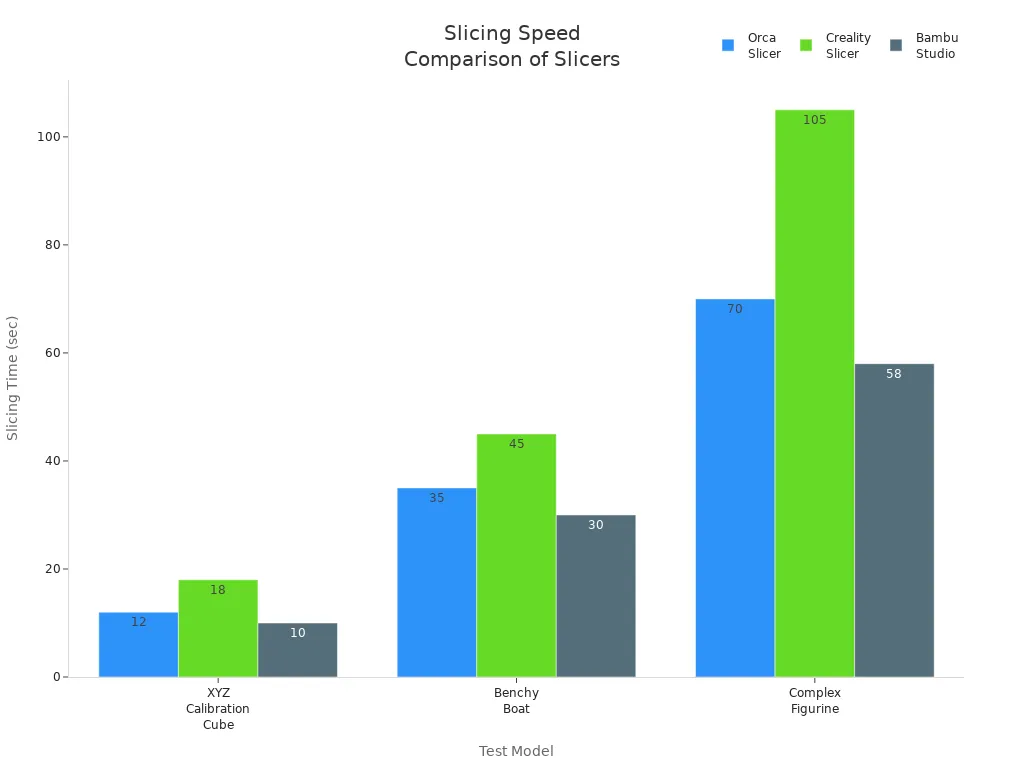
PrusaSlicer fonctionne parfaitement, même avec les modèles complexes. Le découpage rapide permet d'imprimer plus vite et d'essayer davantage de modèles en moins de temps.
Impression multicolore
PrusaSlicer simplifie l'impression multicolore. Grâce à l'extension Multi Material Upgrade 3 (MMU3), vous pouvez imprimer jusqu'à cinq couleurs sur une seule couche. Le logiciel gère automatiquement les changements de couleur. Inutile d'interrompre l'impression ou de changer les filaments manuellement. Cette fonctionnalité est optimale avec les imprimantes Prusa. Elle est également compatible avec d'autres imprimantes disposant des pièces nécessaires.
| Logiciel | Exigences techniques |
|---|---|
| Studio Bambu | Vous devez configurer les filaments pour chaque couleur.. Le changement de couleur peut prendre plus de temps avec une buse de 0,2 mm en raison des limitations de vitesse. |
| PrusaSlicer | Utilise la technologie Multi Material Upgrade 3 (MMU3) pour imprimer avec cinq couleurs en une seule couche. Les changements de couleur sont automatiques. |
| Cura | Les résultats ne mentionnent aucune exigence technique particulière. |
Vous pouvez réaliser des impressions colorées et détaillées plus facilement. PrusaSlicer vous offre davantage de possibilités créatives et vous fait gagner du temps sur les impressions multi-matériaux.
Studio Bambu
expérience utilisateur
Bambu Studio est simple d'utilisation pour la plupart des utilisateurs. Ses menus sont clairs et aérés. Quelques clics suffisent pour déplacer les modèles et modifier les paramètres. Le découpage est rapide et facile. Beaucoup trouvent Bambu Studio plus intuitif que Cura. On n'y voit pas trop d'options d'un coup. Pour une impression rapide, utilisez les profils par défaut. Ils conviennent à la plupart des impressions. Bambu Studio n'offre pas autant de paramètres avancés que PrusaSlicer. Il est donc idéal pour les débutants, mais moins polyvalent pour les experts.
Voici un tableau qui présente les commentaires des utilisateurs sur chaque segment.:
| Trancheuse | Description de l'expérience utilisateur |
|---|---|
| Studio Bambu | Reconnu pour sa facilité d'utilisation, mais manquant de paramètres avancés et de flexibilité par rapport à d'autres. |
| PrusaSlicer | Reconnue pour son interface conviviale et ses fonctionnalités complètes, elle convient à tous les niveaux d'utilisateurs. |
| Cura | Réputé pour son interface performante, il peut toutefois s'avérer déroutant pour les débutants en raison de sa complexité. |
Intégration de l'imprimante
Bambu Studio fonctionne parfaitement avec les imprimantes Bambu Lab. Vous pouvez créer et modifier des profils de filament. Cela vous permet de changer de matériau automatiquement. La fonction « Go Live » vous permet de diffuser vos impressions sur TikTok ou YouTube avec OBS. Si vous aimez partager, cet outil est facile à utiliser.
MakerWorld est une plateforme de Bambu Lab. Elle fonctionne avec Bambu Studio. Vous pouvez ouvrir des modèles depuis MakerWorld et utiliser des profils de découpe prédéfinis. Les paramètres de filament et d'impression sont disponibles automatiquement.
- Vous créez et modifiez des profils de filament pour faciliter le changement.
- La fonction « Go Live » permet de diffuser des impressions sur TikTok ou YouTube avec OBS.
- MakerWorld vous permet d'ouvrir des modèles et d'utiliser des profils de découpe et des paramètres d'impression prédéfinis.
Remarque : Ces fonctionnalités sont optimales avec les imprimantes Bambu Lab. Elles permettent un processus fluide du modèle à l’impression finale.
Gestion des fichiers
Bambu Studio simplifie la gestion des fichiers. Il prend en charge les formats de modèles STL et 3MF. Glissez-déposez vos fichiers dans la fenêtre. Vous pouvez également ouvrir des modèles depuis MakerWorld. Bambu Studio enregistre les fichiers découpés dans des formats compatibles avec les imprimantes Bambu. Transférez vos fichiers vers votre imprimante via Wi-Fi ou enregistrez-les sur une carte SD. Imprimez en un clin d'œil !
Pour une organisation optimale de vos projets, utilisez les dossiers dans Bambu Studio. Vous pourrez ainsi suivre vos modèles et vos fichiers découpés et gagner un temps précieux.
Astuce : Utilisez le Wi-Fi pour envoyer les fichiers découpés à votre imprimante. Vous gagnerez du temps et n’aurez besoin ni de câbles ni de cartes.
Vous constaterez que Bambu Studio rend le logiciel de découpe facile et rapide, surtout si vous utilisez les imprimantes Bambu Lab.
Comparatif des logiciels de découpage
Performance
Vous souhaitez des impressions rapides et de qualité. PrusaSlicer découpe les modèles rapidement, ce qui réduit votre temps d'attente. Ce gain de temps est particulièrement appréciable pour les formes complexes ou de grande taille. Bambu Studio est également rapide, notamment avec les imprimantes Bambu Lab.Cura est plus long, mais offre de nombreuses options pour améliorer vos impressions. Si vous recherchez la rapidité, PrusaSlicer et Bambu Studio vous permettent d'imprimer davantage en moins de temps. Cura permet de modifier de nombreux paramètres, mais cela peut ralentir le processus.
Conseil : Découpez le même modèle dans chaque logiciel. Vous constaterez que les temps de découpe et les détails de l’aperçu diffèrent.
Compatibilité
Il vous faut un logiciel de découpe compatible avec votre ordinateur et votre imprimante. Cura, PrusaSlicer et Bambu Studio fonctionnent sous Windows, macOS et Linux. Votre système d'exploitation n'est donc pas un problème. Ces trois logiciels sont compatibles avec de nombreuses marques d'imprimantes, notamment Bambu Lab, Creality et Prusa.
Voici un tableau qui présente la compatibilité:
| Système opérateur | État de compatibilité |
|---|---|
| Windows 10/11 (64 bits) | Compatible |
| macOS 11 (Big Sur) ou version ultérieure | Compatible |
| Linux avec pilotes OpenGL mis à jour | Compatible |
| Marques d'imprimantes | État de compatibilité |
|---|---|
| Série X1 de Bambu Lab | Compatible |
| P1P de Bambu Lab | Compatible |
| Créativité | Compatible |
| Prusa | Compatible |
Vous pouvez changer d'imprimante ou d'ordinateur et continuer à utiliser votre logiciel de découpe. Cela permet d'essayer facilement de nouvelles machines ou de partager des fichiers avec des amis.
Multi-matériaux
Vous souhaitez peut-être imprimer avec plusieurs couleurs ou types de filaments. PrusaSlicer facilite cette opération grâce à l'extension Multi Material Upgrade 3 (MMU3). Vous pouvez imprimer jusqu'à cinq couleurs sur une même couche. Le logiciel gère les changements de couleur automatiquement, vous évitant ainsi de changer de filament manuellement. Bambu Studio prend également en charge l'impression multi-matériaux, notamment avec les imprimantes Bambu Lab. Vous pouvez configurer des filaments pour chaque couleur et les intervertir facilement. Cura ne dispose pas d'outils spécifiques pour l'impression multi-matériaux, mais vous pouvez l'utiliser pour effectuer des changements de couleur simples.
- PrusaSlicer : Idéal pour les impressions multicolores avancées avec changements de couleur automatiques.
- Bambu Studio : Fonctionne parfaitement avec les imprimantes Bambu Lab pour les travaux multi-matériaux.
- Cura : Idéal pour les changements de couleurs basiques, mais moins performant pour les impressions complexes multi-matériaux.
Communauté
Vous avez besoin d'aide lorsque vous rencontrez des difficultés ou que vous souhaitez apprendre de nouvelles choses ? Cura bénéficie d'une communauté importante et active. Vous y trouverez des guides, des vidéos et des forums qui répondent à presque toutes vos questions. PrusaSlicer compte également une communauté d'utilisateurs très active. Le forum PrusaSlicer vous permet de poser des questions et d'obtenir des conseils d'experts. La communauté de Bambu Studio est en pleine expansion. Le forum de la communauté Bambu Lab propose de nombreuses discussions, notamment des astuces pour utiliser les profils Cura avec les imprimantes Bambu.
Voici un tableau présentant l'activité communautaire :
| Trancheuse | Description de l'activité du forum communautaire |
|---|---|
| Cura | Une communauté importante et active, avec de nombreux guides et discussions. |
| PrusaSlicer | Forum actif avec des utilisateurs experts et des fils de discussion pour la résolution de problèmes. |
| Studio Bambu | Forum en pleine expansion, où de nombreux utilisateurs partagent des conseils et des profils pour les imprimantes Bambu. |
Choisir votre trancheuse
Pour les débutants
Si vous débutez dans l'impression 3D, vous recherchez la simplicité. Choisir le bon logiciel de découpe vous aidera à apprendre et à limiter les erreurs. Voici trois points à prendre en compte :
- Niveau de compétence: Choisissez un logiciel adapté à vos connaissances. Vous voulez des options faciles.
- Interface utilisateur: Optez pour un style épuré et simple. Cela facilitera la découpe.
- Compatibilité: Assurez-vous qu'il est compatible avec votre imprimante 3D.
Cura offre une interface conviviale et de nombreux guides. Seuls les paramètres nécessaires sont affichés. Bambu Studio est également facile à utiliser. Il propose des profils prédéfinis et un découpage rapide. PrusaSlicer dispose d'un mode « Simple », mais la multitude de paramètres peut paraître déroutante au premier abord. Si vous souhaitez apprendre à votre rythme, Cura ou Bambu Studio sont les logiciels les plus adaptés.
Conseil : Utilisez les profils par défaut. Vous obtiendrez de bonnes impressions sans trop modifier les paramètres.
Pour les utilisateurs avancés
Pour un contrôle plus précis, utilisez les fonctionnalités avancées. Elles vous permettent de modifier chaque détail de votre impression : scripts personnalisés, vitesse de déplacement et correction de petits problèmes de modélisation. Voici un tableau montrant ce que les utilisateurs avancés apprécient dans chaque segment.:
| Trancheuse | Caractéristiques appréciées |
|---|---|
| PrusaSlicer | Paramètres d'accélération avancés, Menu d'étalonnage, Scripts personnalisés, Paramètres uniques |
| Cura | Prise en charge étendue des imprimantes tierces, scripts personnalisés, paramètres expérimentaux, géométrie des modificateurs |
| Studio Bambu | Contrôle à distance de l'imprimante, paramètres d'accélération avancés |
PrusaSlicer et Cura offrent de nombreuses possibilités de personnalisation. Vous pouvez ajuster la vitesse, utiliser des modificateurs de géométrie et tester de nouveaux paramètres. Bambu Studio permet de contrôler votre imprimante à distance et de réaliser des découpes rapides, mais propose moins d'outils avancés. Si vous souhaitez exploiter pleinement le potentiel de votre imprimante, PrusaSlicer et Cura restent les logiciels les plus performants.
- Vous pouvez modifier de nombreux paramètres dans PrusaSlicer et Cura.
- Bambu Studio vous offre une commande à distance et un découpage rapide.
Remarque : De nombreux utilisateurs avancés changent de logiciel de découpe pour utiliser des outils spéciaux.
Pour les matériaux multiples
Pour imprimer avec plusieurs couleurs ou matériaux, une bonne gestion multi-matériaux est indispensable. PrusaSlicer fonctionne parfaitement avec Multi Material Upgrade 3 (MMU3). Vous pouvez imprimer jusqu'à cinq couleurs sur une seule couche : le logiciel gère automatiquement les changements de couleurs. Bambu Studio est idéal pour les impressions multi-matériaux, notamment avec les imprimantes Bambu Lab. La configuration des filaments et le changement de couleurs sont très simples. Cura permet des échanges de couleurs basiques, mais ses outils multi-matériaux sont limités.
3DPrinterOS prend en charge de nombreuses imprimantes et matériaux. Cela s'avère utile pour les projets complexes impliquant plusieurs matériaux. Pour une gestion optimale des matériaux multiples, optez pour PrusaSlicer ou Bambu Studio.
Conseil : Utilisez PrusaSlicer pour les changements de couleur complexes. Utilisez Bambu Studio pour imprimer facilement sur plusieurs matériaux avec les imprimantes Bambu.
Pour la vitesse
Pour imprimer rapidement, il vous faut un flux de travail rapide.Le découpage rapide permet de gagner du temps et d'explorer davantage d'idées. PrusaSlicer découpe les modèles rapidement. Bambu Studio est également rapide, notamment avec les imprimantes Bambu Lab. Cura est plus long, mais offre plus d'options pour modifier l'impression.
Voici un tableau présentant les fonctionnalités qui vous permettent d'imprimer plus rapidement :
| Fonctionnalité | Description |
|---|---|
| Réglage de la hauteur des calques | Vous choisissez des calques plus ou moins épais pour équilibrer détail et rapidité. |
| Motifs et densité de remplissage | Un bon remplissage permet d'obtenir des impressions solides et rapides. |
| Contrôle de la vitesse d'impression | Vous pouvez modifier la vitesse pour les modèles simples ou complexes, ce qui accélère les calculs. |
Vous pouvez modifier la hauteur des couches et le remplissage pour accélérer l'impression. PrusaSlicer et Bambu Studio permettent de le faire rapidement. Cura offre davantage d'options, mais sa configuration peut être plus longue.
Conseil : Utilisez les profils par défaut rapides dans Bambu Studio ou PrusaSlicer pour gagner du temps.
On peut constater que chaque logiciel de découpe excelle dans certains domaines et moins dans d'autres :
| Trancheuse | Faiblesses | |
|---|---|---|
| Cura | Utilisation gratuite, nombreux plugins disponibles, assistance performante | Peut paraître désordonné, nécessite de régler les paramètres manuellement |
| PrusaSlicer | Fonctionne bien, propose d'excellents guides, et reçoit des mises à jour régulières. | Moins facile pour les nouveaux utilisateurs |
| Studio Bambu | Un look simple, une mise en route rapide | Peu de plugins, les mises à jour pourraient poser problème. |
Pour choisir le meilleur coupe-légumes, suivez ces étapes :
- Vérifiez si cela fonctionne avec votre imprimante.
- Assurez-vous que cela corresponde à vos connaissances.
- Vérifiez s'il possède le les fonctionnalités que vous souhaitez.
- Lisez ce que les autres utilisateurs en disent.
Testez plusieurs logiciels de découpe pour voir lequel vous permet d'imprimer mieux et plus rapidement.
FAQ
Peut-on utiliser Cura, PrusaSlicer ou Bambu Studio avec n'importe quelle imprimante 3D ?
La plupart des imprimantes 3D sont compatibles avec Cura et PrusaSlicer. Bambu Studio fonctionne de manière optimale avec les imprimantes Bambu Lab. Il est conseillé de vérifier les types de fichiers pris en charge par votre imprimante avant de choisir un logiciel de découpe.
Quel logiciel de découpe est le meilleur pour l'impression multicolore ?
PrusaSlicer offre une excellente prise en charge des impressions multicolores grâce à l'unité de gestion de la mémoire (MMU3). Bambu Studio gère également très bien les impressions multi-matériaux, notamment avec les imprimantes Bambu Lab. Cura permet des changements de couleur simples, mais ne propose pas de fonctionnalités multi-matériaux avancées.
Faut-il payer pour ces logiciels de découpage ?
Vous pouvez utiliser Cura, PrusaSlicer et Bambu Studio gratuitement. Aucune licence ni mise à jour payante n'est requise. Ces trois logiciels de découpe sont disponibles en téléchargement gratuit sur leurs sites web officiels.
De quel ordinateur avez-vous besoin pour utiliser un logiciel de découpe ?
Ces logiciels de découpe peuvent être exécutés sur la plupart des ordinateurs modernes.Voici un guide rapide :
| Trancheuse | Windows | macOS | Linux |
|---|---|---|---|
| Cura | Oui | Oui | Oui |
| PrusaSlicer | Oui | Oui | Oui |
| Studio Bambu | Oui | Oui | Oui |
