
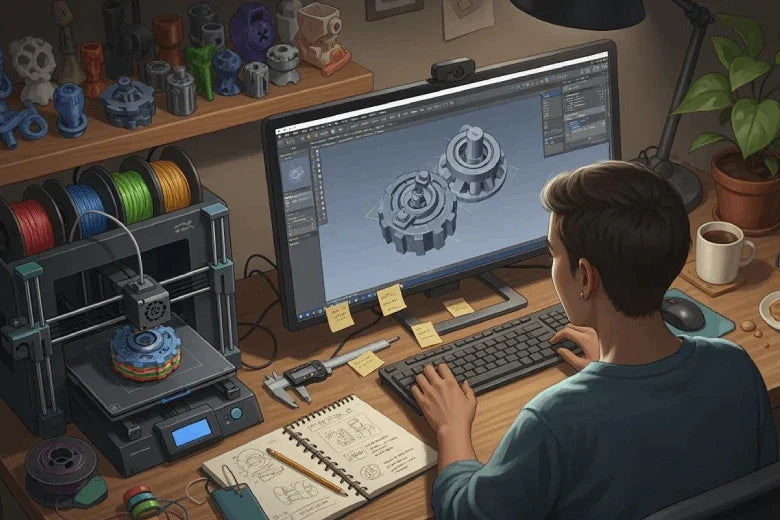
Vous avez probablement un modèle d'impression 3D créé et pas du tout, qu'est-ce que vous voulez faire ? En Allemagne, nutzen bereits viele Menschen privat einen 3D-Drucker :
| Nutzung von 3D-Druckern | |
|---|---|
| Eigenen 3D-Drucker nutzen | |
| Dienstleister beauftragt | 9% |
Der Einstieg lohnt sich, weil du viele Vorteile genießt:
- Haute liberté de conception
- Économies de temps et de coûts
- Des designs individualisés pour le meilleur
Wichtige Erkenntnisse
- Utilisez un logiciel gratuit comme Tinkercad ou Blender pour créer un modèle d'impression 3D. Ce
Pro programme bieten viele Funktionen für Anfänger. - Achetez auf saubere Geometrie et überprüfe dein Modell vor dem Drucken. Fehler im Design vous attend
Pro blemen führen und Zeit sowie Material verschwenden. - Nutze Slicer-Software comme PrusaSlicer ou Cura, un modèle pour le Druck vorzubereiten. Achte auf wichtige Einstellungen wie Layerhöhe und Druckgeschwindigkeit.
Création de modèles d'impression 3D : logiciels et modélisation
Sélection de logiciels
Lorsqu'un modèle d'impression 3D est le plus efficace, vous pouvez utiliser le logiciel passé. Viele Anfänger in Deutschland nutzen
- Tinkercad : Ce logiciel basé sur le Web est très convivial et idéal, lorsque votre premier modèle d'impression 3D est créé.
- Blender : Blender offre de nombreuses fonctionnalités et une grande communauté. C'est tout à fait vrai pour les complexes
Pro jekte. - SketchUp : Avec SketchUp, trouvez une grande banque de données en ligne avec des modèles 3D. Ce
Pro gramm ist vielseitig et für viele Zwecke geeignet.
Ein Vergleich der wichtigsten
| Logiciel | Fonctions pour débutant | Benutzerfreundlichkeit | Courbe d'apprentissage |
|---|---|---|---|
| Tinkercad | Fläche Benutzerober intuitive, webbasierte Nutzung, idéal pour Einsteiger | Très haut | Niedrig |
| Mixer | Fonctions universelles pour la modélisation et l'animation, conçues pour des complexes | Niedrig (steile Lernkurve) | Hoch |
| FreeCAD | Parametrisches Design, umfangreiche Bibliothek, disponible via Plugins | Mittel (komplexe Bedienung) | Mittel |
| OpenSCAD | Skriptbasiertes Design, präzise Kontrolle, idéal pour | Niedrig (pour Nicht- | Hoch |
Auch die Systemanforderungen spielen eine Rolle. SketchUp fonctionne immédiatement avec 4 Go de RAM et une carte graphique standard. Blender offre des fonctionnalités matérielles avancées, ainsi que des fonctionnalités de rendu et d'animation complètes avec GPU.
Modélisation avec CAO
Un modèle d'impression 3D est disponible pour démarrer votre travail avec un ski 2D. GOUJAT-
Voici ces schémas, avec un logiciel de CAO, un modèle d'impression 3D créé :
- Wähle eine CAD-Software, die zu deinen Anforderungen passé.
- Mache dich mit der Benutzeroberfläche vertraut. Alors trouvez du schnell die wichtigsten Werkzeuge.
- Un certain nombre de travaux de base tels que Linien, Kreise et Polygone, pour créer votre ski 2D.
- Organisiere deine Zeichnung mit Layern, damit du den Überblick behältst.
- Lerne, comme l'objet dans la zone, est positionné. Le système de coordination est géré par dabei.
- Füge präzise Maße hinzu. Donc, vous êtes sûr que votre modèle d'impression 3D est assez riche.
Vous pouvez utiliser des générateurs d'IA modernes comme Spline AI. Mit Spline AI crée un modèle 3D facilement grâce à des textes détaillés. Das spart Zeit und macht den Einstieg besonders leicht, auch wenn du noch keine Erfahrung hast.
| Fonction | Beschreibung |
|---|---|
| Automatisation | |
| Benutzerfreundlichkeit | Vous pouvez obtenir des objets 3D avec des textes simples créés. |
| | Spline AI s'applique à la modélisation 3D pour un exemple et |
Fehler vermeiden
Beim 3D-Druckmodell erstellen treten häufig Fehler auf. Vous pouvez viele
- Achte auf saubere Geometrie. Freie Kanten oder fehlende Flächen können das Modell unbrauchbar machen.
- Vereinfache dein Modell, Damit der Drucker Effizient Arbeiten Kann.
- Prüfe die Vernetzung deines Modells. Fehlerhafte Verbindungen führen zu ungenauen Ergebnissen.
- Kontrolliere die Maßeinheiten. Unterschiedliche Einheiten verursachen souvent
Pro bleme beim Drucken. - Verwalte deine Layer sorgfältig. Donc, le design est très clair.
- Überprüfe alle Eingaben et Maße, avant le modèle exportateur.
- Testez votre modèle avec une simulation ou une simulation, pour un temps réel d'utilisation.
Modèles élaborés et imprimés
Modell exportieren und slicen
Vous avez créé votre modèle d'impression 3D et le plus facile à imprimer. Vous pouvez exporter le modèle vers votre logiciel. Die wichtigsten Dateiformate sind:
| Format | Eigenschaften |
|---|---|
| STL | Géométrie ✓, Farben ✗, Materialien ✗ |
| 3MF | Géométrie ✓, Couleurs ✓, Matériaux ✓ |
| OBJ | Géométrie ✓, Couleurs ✓, Matériaux ✓ |
| AMF | Géométrie ✓, Couleurs ✓, Matériaux ✓ |
Viele
Jetez un œil à un logiciel Slicer. Vous êtes à la recherche de votre modèle pour le Drucker vor. Besonders für Anfänger sind diese
- PrusaSlicer : Facile à utiliser et gratuit.
- Cura : Bietet eine gute Einführung in die Grundlagen.
- ideaMaker : structures automatiques et flèches intuitives.
Beim Slicen sind einige Einstellungen wichtig:
- Layerhöhe: Kleine Layer sorgen für glatte Oberflächen.
- Druckgeschwindigkeit: Langsam drucken erhöht die Genauigkeit.
- Température d'action : Sie beeinflusst die Haftung and Materialschichtung.
Drucker einrichten
Vous avez le plus riche de vos pilotes 3D. Pour un modèle tel que le Creality Ender 3 V3 SE ou le FLASHFORGE Adventurer 5M, il est facile à utiliser. Vous avez la possibilité d'effectuer des nivellements et des travaux de construction automatiques. Wähle das passende Matériel:
- PLA : Kompostierbar, viele Farben, wenig Verzug.
- ABS : Flexibel, Widestandsfähig, Benötigt gute Belüftung.
Die Drucktemperatur hängt vom Material ab. PLA est actif Kühlung, ABS non.
Druck starten und überwachen
Vous commencez par Druck. Überwache den
Nachbearbeitung
Nach dem Druck Bearbeitest du dein Modell nach. Vous avez des structures de construction et les plus brillantes des Oberfläche. Outils utiles ainsi que Skalpell, Schneidmatte, Handentgrater et Drahtbürste. Je nach Material variieren die Nachbearbeitungsschritte. Vous pouvez les frotter, les polir ou les frotter avec des produits chimiques. Il s'agit donc d'un ergebnis stable et stable.
Vous avez jeté les wichtigsten Schritte kennegelernt. Mit jedem Druck wächst deine Kreativität :
- Les artistes 3D-Druck, un nouveau style pour vous et Schneller Ergebnisse zu erzielen.
- Die Technologie fördert Freiheit et Innovation in vielen Bereichen.
| Conseil | Avantage |
|---|---|
| Sofort startklar | |
| Matériau PLA | Einfach und vielseitig |
Nutze Tutoriels et cours en ligne, um deine Fähigkeiten weiter zu verbessern.
FAQ
Comment avez-vous choisi une impression 3D ?
Die Druckzeit pendu von Modellgröße und Einstellungen ab. Vous pouvez souvent obtenir un petit objet en 1 à 2 exemplaires imprimés. De gros modèles brauchen mehrere Stunden.
Welches Material eignet sich for Anfänger?
Je ne suis pas le meilleur PLA. Le matériau est facile à utiliser, robuste et à vielen Farben erhältlich. PLA est si selten et est universel.
Voulez-vous mon modèle pour les essais d'impression ?
Votre modèle le plus testé est à tester. Fehler im Design pour vous aider
