


Lorsque tu imprimes plus vite ou que tu augmentes l’accélération, deux types d’erreurs apparaissent souvent : les coins gonflent (trop de matière dans l’angle) ou de petits espaces se forment juste au niveau du point d’angle. Les deux ont souvent la même origine : la pression dans le hotend ne se construit pas « immédiatement » et ne chute pas « immédiatement » lors du freinage.
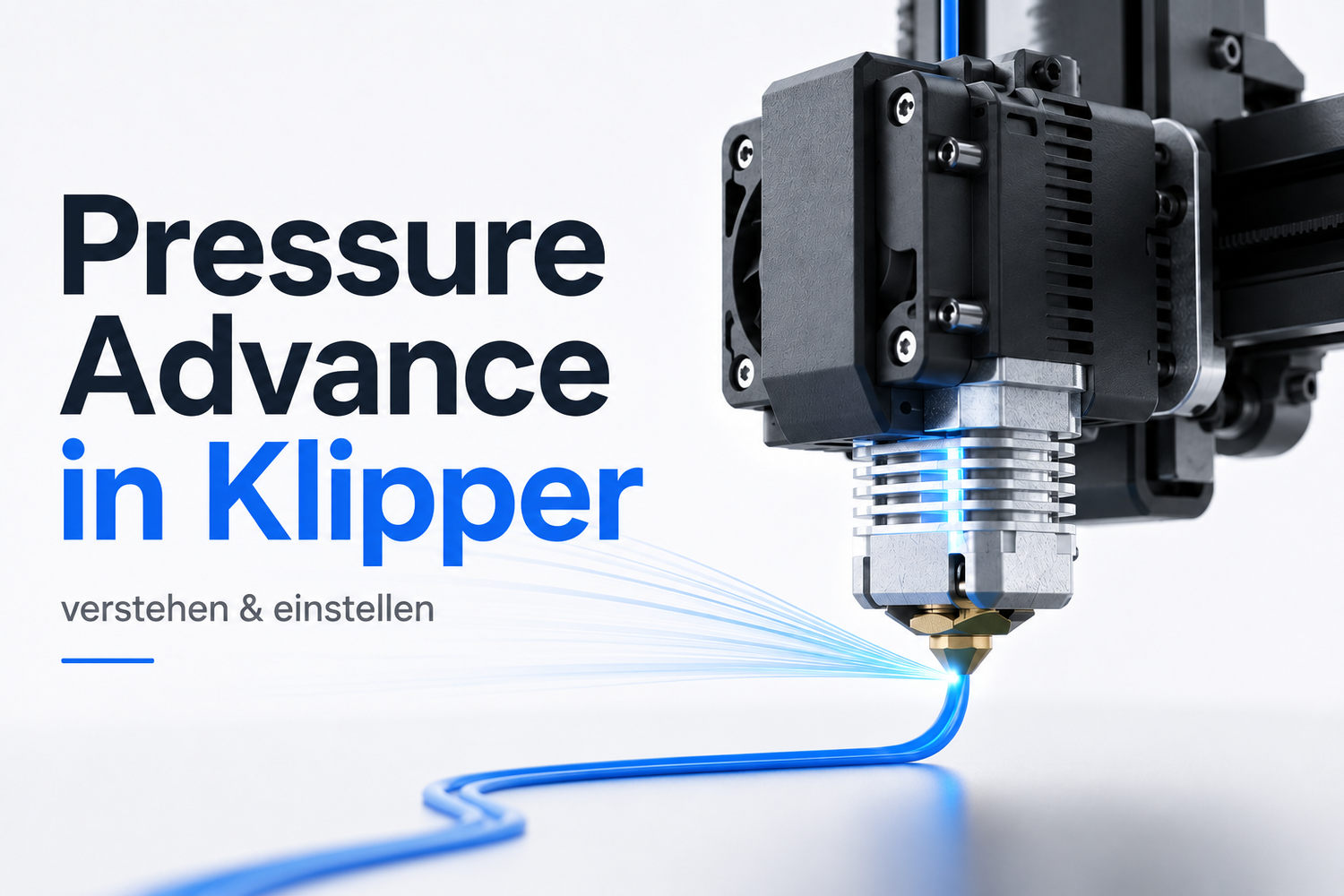
Pressure Advance (PA) est la fonction de Klipper qui compense précisément ce délai. Une fois correctement réglée, l’extrusion le long d’une ligne paraît plus uniforme : moins de blobs dans les coins, moins de creux, des extrémités de ligne plus nettes.
Points clés
- Pressure Advance compense le retard de pression dans le hotend lors de l’accélération et du freinage.
- PA modifie la répartition de la matière le long d’une ligne, et non la quantité totale (si ton débit de base est correct).
- PA trop faible → coins gonflés/blobs. PA trop élevé → espaces/creux dans les coins.
- Dans Klipper, PA peut être calibré de manière reproductible à l’aide d’un test d’impression et de la méthode
TUNING_TOWER. - Marlin appelle ce même principe « Linear Advance » (facteur K), mais les paramètres ne sont pas directement transposables.
Qu’est-ce que Pressure Advance dans Klipper ?
Pressure Advance est une correction dynamique de l’avance du filament qui intervient lors des changements de vitesse.
- Lors de l’accélération, la pression dans le hotend est en retard. Sans correction, le début d’un segment plus rapide semble légèrement sous-extrudé.
- Lors du freinage, il reste encore de la pression dans le système. Sans correction, la matière est poussée dans le coin et tu obtiens des blobs.
Klipper décrit Pressure Advance comme une méthode permettant de réduire les coulures lors des mouvements sans extrusion et de minimiser les blobs dans les coins, avec des instructions de calibrage précises sur la page officielle « Pressure advance » (documentation Klipper).
Le plus important : PA n’est pas « plus de débit »
Une erreur courante consiste à traiter Pressure Advance comme une sorte de boost de débit.
PA doit décaler l’extrusion dans le temps afin que les lignes paraissent cohérentes sur l’ensemble du mouvement. Il s’agit de savoir « quand » la matière arrive, et non de « quelle quantité totale ». Ellis l’explique très clairement : PA/Linear Advance modifie la répartition de la matière, et non la quantité (si la base est correcte) – voir l’introduction d’Ellis sur Pressure/Linear Advance.
Pressure Advance vs Retract vs Flow vs Input Shaper
Si tu tournes la mauvaise vis, tu perds du temps.
- Flow / Multiplicateur d’extrusion : quantité de matière de base. S’il est mal réglé, tout est trop épais ou trop fin partout.
- Retract : principalement contre le stringing lors des déplacements.
- Pressure Advance : correction pour les coins et les extrémités de ligne lors des changements de vitesse.
- Input Shaper : contre les oscillations/résonances. Aide à lisser les surfaces, mais ne remplace pas PA.
Comment reconnaître « trop faible » vs « trop élevé » ?

Pressure Advance trop faible
- Les coins paraissent « gras » ou présentent un petit blob.
- Les extrémités de ligne sont très légèrement épaissies.
Pressure Advance trop élevé
- Petits espaces/creux directement dans le coin.
- Les débuts/fins de segments paraissent trop fins.
À retenir : si tu hésites entre deux valeurs, une valeur « très légèrement trop faible » est souvent moins risquée qu’une valeur « très légèrement trop élevée » – un PA trop élevé peut rapidement donner l’apparence d’une sous-extrusion.
Régler Pressure Advance dans Klipper : le calibrage reproductible
La méthode la plus fiable consiste à faire varier la valeur de PA sur la hauteur d’une impression de test et à repérer le segment où les coins sont les plus nets.
Préparation (pour que le test soit parlant)
- Règle d’abord la Rotation Distance/Steps, la température et grossièrement le débit.
- Utilise un objet de test qui met en valeur les coins (Klipper propose un lien vers un « Square Tower » à cet effet).
- Imprime suffisamment vite pour que l’effet soit visible (souvent autour de 100 mm/s sur la paroi extérieure, selon ta configuration).
Déroulement du test dans Klipper (principe)
La documentation de Klipper propose un modèle :
- Rendre le comportement des coins « plus visible » (par exemple avec un
SQUARE_CORNER_VELOCITYfaible et desACCELdéfinis). -
TUNING_TOWER, pour augmenterSET_PRESSURE_ADVANCEsur la hauteur. - Mesure la hauteur où les coins sont les plus nets.
- Calcule la valeur selon le schéma
pressure_advance = start + measured_height * factor. - Place-la dans
printer.cfgsous[extruder]et redémarre le firmware.
Les commandes précises varient selon l’extrudeur (Direct Drive vs Bowden) et se trouvent dans la documentation de Klipper.
⚠️ Attention : si tu obtiens soudainement des sauts d’extrusion lors du calibrage, c’est souvent dû à la combinaison d’une accélération élevée et d’un PA élevé. Dans ce cas, réduis le PA ou limite l’accélération de manière réaliste.
Tour de test Pressure Advance : ce qu’il faut observer lors de l’analyse
- Regarde plusieurs coins, pas un seul.
- Ignore les valeurs aberrantes dues à la couture/au changement de couche.
- Si les coins commencent à présenter de petits espaces « à partir d’un certain point », c’est souvent déjà trop élevé.
Si tu recherches « blobs dans les coins impression 3D pressure advance »
Ton hypothèse est alors généralement la suivante : le PA est trop faible ou l’interaction entre le PA, la température et le Retract ne convient pas.
- Si les blobs apparaissent surtout lors des changements de direction : augmente le PA progressivement.
- Si les blobs apparaissent plutôt sous forme de fils/« coulures » entre les pièces : vérifie le Retract/la température (le PA n’est pas le seul levier).
Marlin Linear Advance (facteur K) : ce qui est identique, ce qui est différent
Marlin appelle ce même concept « Linear Advance ». Tu liras souvent « facteur K » à ce sujet. Le but est le même : compenser le retard de pression dans la buse.
Important : la paramétrage est différent. Il est généralement plus judicieux de recalibrer dans Klipper plutôt que de convertir de quelque manière que ce soit un « facteur K Marlin Linear Advance ».
Quand tu devrais recalibrer Pressure Advance
Prévois un recalibrage si des conditions importantes changent :
- Type de filament (PLA vs PETG vs ABS/ASA)
- Buse/hotend (diamètre, géométrie, changement de hotend)
- changement important de température
- profil de vitesse/accélération sensiblement différent
Une courte analyse vidéo approfondie
Ressources complémentaires
- Procédure officielle et détails : Klipper « Pressure advance » (voir le lien ci-dessus).
- Explication conceptuelle et erreurs courantes : Guide de réglage d’impression d’Ellis (voir le lien ci-dessus).
- Si tu cherches un tutoriel concret basé sur une marque, tu trouveras également l’article Sovol « Pressure advance tuning in Klipper » (liste de vérification pratique et itération).
Prochaines étapes
- Calibre le PA une fois par groupe de filaments (au moins séparément pour le PLA et le PETG).
- Note la valeur dans ton profil de filament afin de pouvoir la réutiliser de manière reproductible.
- Si tu modifies l’accélération ou la buse/le hotend : effectue un court nouveau test plutôt que de passer des heures plus tard à déboguer des coins « mystérieux ».
