


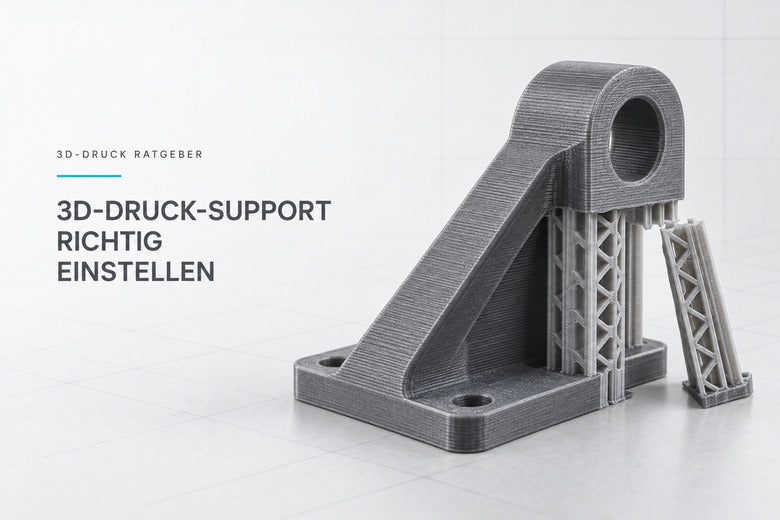
Stützstrukturen können einen schwierigen Überhang retten – oder nach dem Druck zur größten Geduldsprobe werden. Manchmal brechen sie sauber ab. In anderen Fällen sitzen sie so fest, dass die Oberfläche beschädigt wird. Sind sie dagegen zu weit vom Modell entfernt, hängt die Unterseite durch und wirkt rau.
Die Lösung besteht nicht darin, Support einfach überall zu aktivieren. Gute Stützstrukturen entstehen aus einer sinnvollen Modellausrichtung, dem passenden Support-Typ und einem kontrollierten Abstand zwischen Support und Bauteil.
Dieser Ratgeber erklärt die wichtigsten Einstellungen in verständlicher Form. Die Bezeichnungen können sich zwischen OrcaSlicer, Bambu Studio, Cura und PrusaSlicer unterscheiden. Deshalb solltest du immer mit einem bewährten Profil für deinen Drucker, deine Düse und dein Filament beginnen.
Warum braucht ein FDM-Druck überhaupt Support?
Beim FDM-Druck wird jede neue Bahn normalerweise auf eine bereits vorhandene Schicht gelegt. Ein Überhang verschiebt die nächste Bahn seitlich. Solange ein ausreichender Teil der neuen Bahn auf der vorherigen Schicht aufliegt, kann das Material stabil bleiben.
Wird der Überhang zu steil, beginnt eine Fläche in der Luft oder muss eine große Lücke überbrückt werden, fehlt diese Auflage. Dann können Bahnen absinken, sich nach oben rollen oder vollständig versagen. Support schafft vorübergehend eine Unterlage und wird nach dem Druck entfernt.
Ob eine Stelle wirklich Support braucht, hängt nicht nur vom Winkel ab. Auch Material, Layerhöhe, Linienbreite, Kühlung, Geschwindigkeit, Geometrie und Druckrichtung beeinflussen das Ergebnis. Die bekannte „45-Grad-Regel“ ist daher nur eine grobe Orientierung und kein allgemeingültiger Grenzwert.
Vor dem Slicing: Kannst du Support vermeiden?
Der wirksamste Support ist oft der, den du gar nicht drucken musst. Drehe das Modell zunächst in mehrere sinnvolle Positionen und vergleiche die Vorschau.
Achte dabei auf:
- die Größe und Sichtbarkeit der unterstützten Flächen;
- die Stabilität und Belastungsrichtung des fertigen Bauteils;
- die Auflagefläche auf dem Druckbett;
- mögliche Brücken statt vollständig unterstützter Flächen;
- schwer erreichbare Hohlräume, aus denen Support kaum entfernt werden kann;
- die gesamte Druckzeit und den Materialverbrauch.
Eine leicht schräge Ausrichtung kann sichtbare Kontaktflächen verkleinern. Sie kann aber auch mehr Support, eine längere Druckzeit oder eine ungünstigere Layerorientierung verursachen. Entscheidend ist nicht die geringste Supportmenge allein, sondern der beste Kompromiss für das konkrete Bauteil.

Normaler Support oder Tree Support?
Die meisten modernen Slicer bieten mindestens zwei Grundformen an.
| Support-Typ | Typische Stärke | Mögliche Schwäche | Geeignete Modelle |
|---|---|---|---|
| Normaler Support | Gleichmäßige Unterstützung großer, flacher Bereiche | Kann viel Material benötigen und größere Kontaktspuren hinterlassen | Technische Teile, breite Decken, lange gerade Überhänge |
| Tree/Organic Support | Äste erreichen einzelne Bereiche mit weniger Kontaktpunkten | Dünne oder hohe Äste können instabil werden | Figuren, Rundungen, organische Formen und einzelne Details |
Normaler Support sieht in der Vorschau oft wie ein großer Block aus, ist innen aber meist mit einem sparsamen Muster aufgebaut. Er eignet sich gut, wenn eine breite Fläche gleichmäßig getragen werden muss.
Tree Support wächst mit verzweigten Strukturen in Richtung der benötigten Kontaktpunkte. Dadurch kann er um das Modell herumgeführt werden und spart bei komplexen Formen häufig Material. Unter einer großen, vollständig horizontalen Fläche ist normaler Support jedoch oft berechenbarer.
Wähle den Typ nicht nur nach der Materialschätzung. Prüfe, ob die Struktur auf dem Druckbett stabil steht, ob sich lange Äste bewegen können und ob du alle Kontaktstellen später erreichst.

Automatischer oder manueller Support?
Automatischer Support ist ein guter Ausgangspunkt. Der Slicer sucht anhand seiner Regeln nach kritischen Überhängen. Allerdings kennt er weder die später sichtbare Seite noch die Funktion des Bauteils.
Mit Support Painting, Enforcern und Blockern kannst du gezielt eingreifen:
- Support erzwingen: für kleine, kritische Bereiche, die der automatische Modus übersieht;
- Support blockieren: in engen Hohlräumen oder auf sichtbaren Flächen, wenn die Geometrie ohne Hilfe druckbar ist;
- nur auf dem Druckbett: verhindert Support auf dem Modell, kann aber unerreichbare Bereiche ungestützt lassen;
- kritische Bereiche: reduziert unnötige Strukturen, muss aber vollständig in der Vorschau kontrolliert werden.
Nach jeder Änderung solltest du neu slicen. Die farbige Modellansicht allein reicht nicht aus. Erst die Layer-Vorschau zeigt, ob wirklich eine tragende Bahn unter dem Überhang liegt.
Die wichtigsten Einstellungen für leicht lösbaren Support
Top Z Distance: der vertikale Abstand
Die Top Z Distance bestimmt den Abstand zwischen der obersten Supportschicht und der Unterseite des Modells. Sie gehört zu den wichtigsten Einstellungen.
- Zu kleiner Abstand: Support und Modell können miteinander verschmelzen. Die Unterseite sieht möglicherweise sauber aus, lässt sich aber nur schwer trennen.
- Zu großer Abstand: Der Support lässt sich leichter lösen, doch die ersten Modellbahnen können absinken und eine raue Unterseite bilden.
Beginne mit dem validierten Profil deines Slicers. Wenn der Support zu fest sitzt, erhöhe den Abstand nur schrittweise. Wenn die Unterseite stark durchhängt, reduziere ihn schrittweise. Viele Slicer passen den tatsächlichen Abstand an die Layerhöhe an; deshalb kann der ausgeführte Wert von der eingegebenen Zahl leicht abweichen.
XY Distance: seitlicher Abstand
Die XY Distance steuert den Abstand zwischen Support und senkrechten Modellwänden.
Ein kleiner Abstand kann Kanten besser abstützen, erhöht aber das Risiko von seitlichen Kontaktspuren. Ein größerer Abstand erleichtert die Entfernung, kann jedoch Randbereiche unzureichend unterstützen. Wenn Support unter einer Fläche sauber abgeht, aber an der Seitenwand festklebt, solltest du diese Einstellung prüfen.
Support Interface
Das Interface ist eine dichtere Lage zwischen der lockeren Supportstruktur und dem Modell. Es verteilt die Auflage gleichmäßiger und kann die Unterseite deutlich verbessern.
Mehr oder dichtere Interface-Layer können eine bessere Oberfläche erzeugen. Gleichzeitig steigen Druckzeit, Materialverbrauch und Kontaktfläche. Ein zu dichtes Interface in Verbindung mit zu kleinem Z-Abstand kann sich praktisch mit dem Modell verbinden.

Support-Dichte und Muster
Die Hauptstruktur muss stabil genug sein, um das Interface zu tragen. Sie muss aber nicht wie ein massiver Teil gedruckt werden.
Eine höhere Dichte kann breite Supportflächen stabilisieren, verbraucht jedoch mehr Material und erschwert eventuell die Entfernung. Bei hohen, schmalen Strukturen ist nicht nur die Dichte wichtig: Eine breitere Basis, ein geeignetes Muster oder Tree Support mit stabileren Ästen kann wirksamer sein.
Überhangwinkel und Grenzwert
Der Threshold Angle entscheidet, welche Flächen der automatische Modus als unterstützungsbedürftig bewertet. Achtung: Slicer können den Winkel unterschiedlich definieren – entweder von der Horizontalen oder von der Vertikalen aus. Deshalb kann derselbe Zahlenwert in zwei Programmen etwas anderes bedeuten.
Kopiere keine Winkelwerte blind aus einem fremden Profil. Drucke bei Bedarf einen kleinen Overhang-Test mit deinem Material und prüfe anschließend in der Vorschau, welche Bereiche tatsächlich Support erhalten.
Material, Kühlung und Layerhöhe beeinflussen die Entfernung
Selbst identische Support-Einstellungen können bei einem anderen Filament deutlich anders funktionieren.
| Einfluss | Was sich verändert | Was du prüfen solltest |
|---|---|---|
| Höhere Düsentemperatur | Kontaktbahnen können stärker miteinander verschmelzen | Materialbereich, Überhänge und Z-Abstand |
| Stärkere Kühlung | Überhänge können sauberer bleiben, die Layerhaftung kann je nach Material sinken | Materialprofil und kleine Testteile |
| Kleinere Layerhöhe | Mehr Schichten und eine feinere Abstufung des Kontaktabstands | Tatsächliche Z-Distanz in der Vorschau |
| Feuchtes Filament | Unruhige Extrusion und raue Kontaktflächen | Filamentzustand und Trocknungsvorgaben |
| Flexible Materialien | Support kann sich dehnen, biegen und schwerer kontrolliert abbrechen | Modellausrichtung und materialspezifisches Profil |
Ändere nicht gleichzeitig Temperatur, Lüfter, Z-Abstand und Interface-Dichte. Sonst lässt sich nicht erkennen, welche Anpassung geholfen hat.
Support mit einem zweiten Material
Mehrmaterial- oder Mehrwerkzeugsysteme können ein anderes Material für den gesamten Support oder nur für das Interface verwenden.
Ein lösliches Material wie PVA oder BVOH kann bei schwer zugänglichen Hohlräumen hilfreich sein. Diese Materialien sind jedoch stark feuchtigkeitsempfindlich und müssen entsprechend ihrer Vorgaben trocken gelagert und verarbeitet werden.
Für viele Aufgaben reicht es, nur das Support Interface aus einem zweiten Material zu drucken. Dadurch sinkt der Verbrauch des Spezialmaterials. Vor einem langen Druck müssen trotzdem Materialhaftung, Düsentemperaturen, Heizbett, Kühlung und gemeinsamer Bauraum zueinander passen.
Ein zweites Material ist kein automatischer Qualitätsgewinn. Wenn die beiden Materialien an der Kontaktfläche gar nicht haften, kann das Interface während des Drucks verrutschen. Haften sie zu stark, ist die Trennung weiterhin schwierig. Verwende deshalb einen kleinen Kombinationstest.
Support sicher entfernen
- Bauteil abkühlen lassen: Warmes Material kann sich beim Entfernen leichter verformen.
- Zugängliche Kante suchen: Löse den Support zunächst an einer äußeren Stelle, statt mitten in eine empfindliche Fläche zu drücken.
- Große Bereiche in Abschnitten entfernen: Teile lange Supportstrukturen, damit weniger Kraft auf das Modell wirkt.
- Werkzeug kontrolliert verwenden: Seitenschneider oder eine kleine Zange können helfen. Schneide immer vom Körper weg und trage bei abspringenden Teilen eine Schutzbrille.
- Kontaktfläche prüfen: Entferne kleine Reste erst, nachdem der große Support gelöst ist.
Verwende keine offene Flamme, um Support zu lösen. Steckt Support in einem geschlossenen Kanal oder hinter einem empfindlichen Detail fest, ist eine geänderte Orientierung oder ein anderes Supportmaterial für den nächsten Druck meist sicherer als zusätzliche Gewalt.
Schnelldiagnose: Was sagt das Fehlerbild?
| Beobachtung | Wahrscheinliche Richtung | Nächster Test |
|---|---|---|
| Support ist mit der Unterseite verschmolzen | Z-Abstand zu klein, Interface zu dicht oder Temperatur zu hoch | Z-Abstand schrittweise prüfen und Materialprofil kontrollieren |
| Unterseite hängt stark durch | Z-Abstand zu groß, Interface zu locker oder Support fehlt lokal | Vorschau prüfen und Interface näher an das Modell bringen |
| Support klebt seitlich an der Wand | XY-Abstand zu klein | Seitlichen Abstand leicht erhöhen |
| Hoher Support kippt um | Basis zu klein, Struktur zu schwach oder Kollision | Basis verbreitern, Typ ändern und Bewegungswege prüfen |
| Zu viel Support an unnötigen Stellen | Automatik zu aggressiv oder Orientierung ungünstig | Support Painting, Blocker und neue Ausrichtung testen |
| Nur eine kleine Ecke bleibt ungestützt | Grenzwert oder automatische Erkennung reicht nicht aus | Lokalen Enforcer verwenden und neu slicen |
Ein einfacher Testablauf
- Verwende das bewährte Profil für Drucker, Düse und Material.
- Teste mindestens zwei sinnvolle Modellausrichtungen.
- Wähle normalen oder Tree Support passend zur Geometrie.
- Aktiviere automatische Unterstützung und korrigiere sie lokal mit Painting oder Blockern.
- Kontrolliere jede kritische Kontaktfläche in der Layer-Vorschau.
- Drucke einen kleinen Ausschnitt mit dem schwierigsten Überhang.
- Bewerte getrennt: Stabilität, Unterseite, Kontaktspuren und Entfernungskraft.
- Ändere nur eine Einstellung und wiederhole denselben Test.
Ein kleiner Ausschnitt spart deutlich mehr Zeit als mehrere vollständige Fehldrucke. Viele Slicer können ein Modell schneiden oder nur einen begrenzten Höhenbereich exportieren.
Häufige Fehler
- Support überall aktivieren: Mehr Strukturen bedeuten nicht automatisch mehr Sicherheit.
- Nur die Prozentzahl der Support-Dichte ändern: Interface und Kontaktabstände sind häufig wichtiger.
- Winkelwerte zwischen Slicern kopieren: Die Messrichtung kann unterschiedlich sein.
- Die Layer-Vorschau überspringen: Erst dort werden fehlende oder unzugängliche Supportbereiche sichtbar.
- Support mit Gewalt entfernen: Dadurch brechen häufig dünne Details oder scharfe Kanten.
- Zu viele Parameter gleichzeitig ändern: Das Ergebnis lässt sich anschließend nicht erklären.
- Die Bauteilfestigkeit vergessen: Eine supportarme Orientierung kann für die spätere Belastung trotzdem falsch sein.
Checkliste vor dem Drucken
- Die Modellausrichtung wurde mit mindestens einer Alternative verglichen.
- Alle kritischen Überhänge sind in der Vorschau erkennbar.
- Normaler oder Tree Support passt zur Geometrie.
- Support steht stabil auf dem Druckbett oder Modell.
- Support ist nach dem Druck erreichbar.
- Top Z Distance und XY Distance stammen aus einem passenden Profil.
- Interface-Layer sind nur dort eingesetzt, wo sie Nutzen bringen.
- Material, Kühlung und Layerhöhe sind korrekt eingestellt.
- Bei zwei Materialien wurden Haftung und gemeinsame Prozessbedingungen getestet.
- Vor einem langen Druck wurde ein kritischer Ausschnitt geprüft.
Häufige Fragen
Welcher Z-Abstand ist für Support richtig?
Es gibt keinen universellen Wert. Er hängt unter anderem von Layerhöhe, Material, Temperatur, Kühlung und Slicer ab. Beginne mit einem validierten Profil. Sitzt der Support zu fest, erhöhe den Abstand schrittweise; hängt die Unterseite durch, reduziere ihn schrittweise.
Ist Tree Support immer leichter zu entfernen?
Nicht immer. Tree Support besitzt oft weniger Kontaktpunkte und eignet sich gut für komplexe Formen. Bei breiten horizontalen Flächen kann normaler Support stabiler und gleichmäßiger sein. Entscheidend sind Geometrie, Aststabilität und Zugänglichkeit.
Warum ist die unterstützte Unterseite rau?
Häufig ist der Abstand zum Support zu groß, das Interface zu locker oder die Fläche lokal ungestützt. Auch Temperatur, Kühlung und Geschwindigkeit beeinflussen die ersten Bahnen über dem Support. Prüfe zuerst die Layer-Vorschau.
Wie verhindere ich Support im Inneren eines Lochs?
Verwende einen Support Blocker oder Support Painting, wenn die Geometrie ohne Unterstützung druckbar ist. Alternativ kann eine andere Modellausrichtung helfen. Kontrolliere danach, ob der Slicer das Loch wirklich frei lässt.
Sollte Support nur vom Druckbett aus starten?
Diese Option reduziert Kontaktstellen direkt auf dem Modell. Sie funktioniert aber nur, wenn die kritischen Bereiche vom Druckbett aus erreichbar sind. Bei geschützten Überhängen kann sonst notwendiger Support fehlen.
Brauche ich lösliches Supportmaterial?
Für normale, gut erreichbare Überhänge meist nicht. Lösliches Material ist besonders bei komplexen Hohlräumen oder hohen Anforderungen an die Kontaktfläche hilfreich. Oft genügt es, nur das Interface daraus zu drucken.
Kann ich Support direkt nach dem Druck entfernen?
Lass das Bauteil zuerst vollständig abkühlen. Warmes Material lässt sich leichter verformen, und auch die Druckplatte kann noch heiß sein. Entferne den Support anschließend kontrolliert in kleinen Abschnitten.
Fazit
Gut eingestellter Support trägt nur dort, wo das Modell ihn wirklich benötigt. Er bleibt während des Drucks stabil, stützt die kritische Unterseite und lässt sich anschließend ohne übermäßige Kraft entfernen.
Beginne mit der Modellausrichtung, wähle dann den passenden Support-Typ und kontrolliere Top Z Distance, XY Distance sowie Interface. Statt feste Internetwerte zu übernehmen, solltest du ein passendes Druckprofil und einen kleinen Testausschnitt verwenden.
Wenn du die Layer-Vorschau sorgfältig prüfst und immer nur eine Einstellung veränderst, findest du schneller den richtigen Kompromiss aus Oberflächenqualität, Materialverbrauch und leichter Entfernung.
